去年为大家介绍过,如何在 Windows 11 中启用原生NVMe支持,只要安装了指定的补丁,修改了一些注册表设置,重启电脑之后就会生效。(见《让 Windows 11也支持原生NVMe!》)。
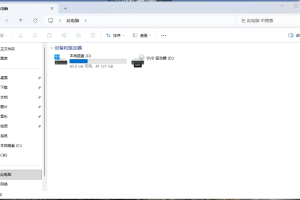
不过最近发现,在更新了微软2026年3月份的累积更新之后,原先已启用的原生NVMe支持,又变回了以前的那种模式,即使用了旧版的NVMe驱动,NVMe硬盘回到“磁盘驱动器”中,而原应该出现在“存储磁盘”的硬盘却不见了踪影,如下图:

经过了解,可能是因为微软为了避免与BitLocker加密、三星魔术师等厂商管理软件产生潜在的兼容性问题,让微软决定屏蔽通过修改注册表的方式来启用原生NVMe支持的方法,简单来说,不是我们的操作出了问题,而是微软在最新系统中主动关闭了这扇“方便之门”。
那还有没有办法强制重新启用这个功能呢?答案是有的。熟悉Windows 10/11的朋友们或许会听说过“ViVeTool”这个工具,是的,可以通过这个工具来强制开启。
前提条件跟之前那片文章提到的一样,具体就是:
1、确保已升级至 Windows 11 25H2,并安装了 2025年10月或更新的累积更新;
2、在“设备管理器”中查看固态硬盘所使用的存储控制器名称是否为“标准 NVM Express 控制器”,如果不是的话,就要更换驱动程序,转为使用“标准 NVM Express 控制器”的驱动程序。
另外,有些事情还是需要说一下的:
1、不是所有NVMe固态硬盘都能够成功启用原生NVMe支持,如果强行启用,可能会存在启用失败的情况,严重的可能会导致无法启动系统,甚至数据丢失,因此,务必需要谨慎操作,没有十足把握的,建议不要强行启用;
2、这是一个实验性操作:使用第三方工具强制开启未完成的功能,本质上是绕过了微软的保护机制,可能导致系统不稳定、蓝屏甚至无法启动;
3、同样存在兼容性问题:通过ViVeTool开启后,与BitLocker、三星魔术师等软件的冲突风险依然存在。开启前,建议暂停BitLocker加密,并关闭或卸载相关的SSD管理软件;
4、备份是关键:在进行任何此类操作前,请务必备份好你的所有重要数据
好了,进入主题了,下面就为大家介绍一下具体的启用方法:
1、下载 ViVetool,可以到 GitHub 上面寻找开发者 thebookisclosed 所开发的“ViVe”项目,到该项目的 Releases 页面寻找下载链接进行下载。如果嫌下载速度慢的,也可以到笔者的网盘进行下载,链接如下:
链接: https://pan.baidu.com/s/1HAjRmQFzBDYndVyCNFpLwA?pwd=daw6 提取码: daw6
如果是选择从网盘下载的,需要选择自己电脑所对应的 CPU 体系进行下载,比如自己的CPU是 Intel 或者 AMD,甚至是兆芯x86 CPU,就选择“ViVeTool-v0.3.4 – Inte、AMD平台”。
2、下载后,把文件解压缩到指定的目录,比如 D:\ViVeTool(本文以此路径为例),然后打开命令提示符,切换目录到 D:\ViVeTool;
3、执行以下命令:
vivetool /enable /id:60786016,484337194、执行后系统会提示“Successfully set feature configuration(s)”,表示命令执行成功,此时重启电脑;

5、重启电脑之后,新的原生NVMe驱动就应该生效了。

目前来看,微软很可能会在未来的 Windows 11 26H2的正式版、甚至是更久远之后的版本中,通过系统更新默认开启此功能。如果你对系统稳定性有较高要求,或者电脑中存有重要的工作数据,最稳妥的选择是保持现状,等待微软的官方正式推送(大家应该也知道这些年微软软件的bug是层出不穷)。
2026年4月10日内容更新:
如果通过ViVeTool修改之后仍然不生效,可以考虑修改注册表,具体位置和设置参数见下方:
Windows Registry Editor Version 5.00

[HKEY_LOCAL_MACHINE\SYSTEM\CurrentControlSet\Policies\Microsoft\FeatureManagement\Overrides]
"3244671118"=dword:00000001
"1853569164"=dword:00000001
"156965516"=dword:00000001