有不少从 Photoshop 转换到 GIMP 的朋友,在刚熟悉 GIMP 的时候,因为操作习惯的原因,需要花一段时间去适应 GIMP 的操作,而且这个适应的过程有时候也会吓退不少朋友。不过因为 GIMP 是开源软件的原因,且支持众多的扩展,有些朋友就仿照着 Photoshop 的界面和快捷键,做出了一个 GIMP 的扩展出来,来协助那些从 Photoshop 转换过来的朋友们更好地适应、使用 GIMP。这个扩展的名称就叫“PhotoGIMP”。
那么如何安装 “PhotoGIMP”呢?笔者下面将以 Windows 版本的 GIMP 为例,为大家介绍具体的安装和卸载过程。另外,PhotoGIMP 除了支持 Windows 系统,PhotoGIMP 还支持 MacOS 和 Linux。日后有机会的话,笔者再继续为大家介绍在这两种系统下具体的安装方法。
如何安装?
1、关闭GIMP,然后备份的GIMP的配置,具体的路径在:
%APPDATA%\GIMP
比如自己的操作系统安装在C盘,当前使用 administrator 用户登录,那么配置文件大概就在 C:\Users\administrator\AppData\Roaming\GIMP 文件夹中。
把上述文件夹内的所有子文件夹和文件都备份到另一个地方。
2、下载 PhotoGIMP 3。
下载地址1:https://github.com/Diolinux/PhotoGIMP/releases/download/3.0/PhotoGIMP.zip (Github)
下载地址2:https://pan.baidu.com/s/1kci5JlVjiwLEAZRJ5NkJPw?pwd=qfjf 提取码: qfjf (无法访问Github的可以在这个百度网盘页面中下载)
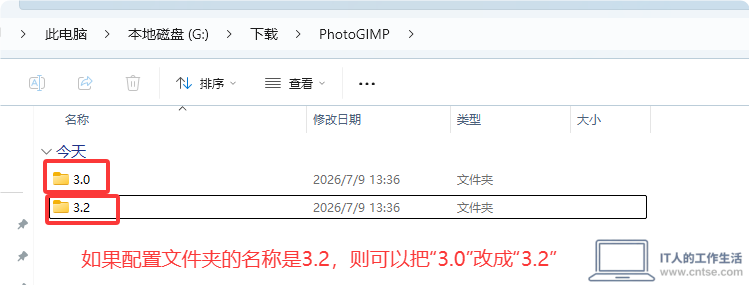
3、把下载好后的文件解压缩,会发现解压后有一个名为“3.0”的文件夹。如果您现在用的 GIMP 是3.0版本,则可以直接把这个文件夹覆盖 %APPDATA%\GIMP 文件夹内的子文件夹和文件(如果系统提示存在同名文件或文件夹,选择替换);如果用的是 3.1 或者更新版本,则可以把文件夹的名称更改为对应版本的版本号,具体可以看看%APPDATA%\GIMP 文件夹内的子文件夹名称是什么。改好后,把该文件夹覆盖 %APPDATA%\GIMP 文件夹内的子文件夹和文件。完成覆盖后,重新打开 GIMP。
完成以上操作并且重新打开打开GIMP,如果界面变成了 PhotoGIMP 的布局,那就表示安装生效了。
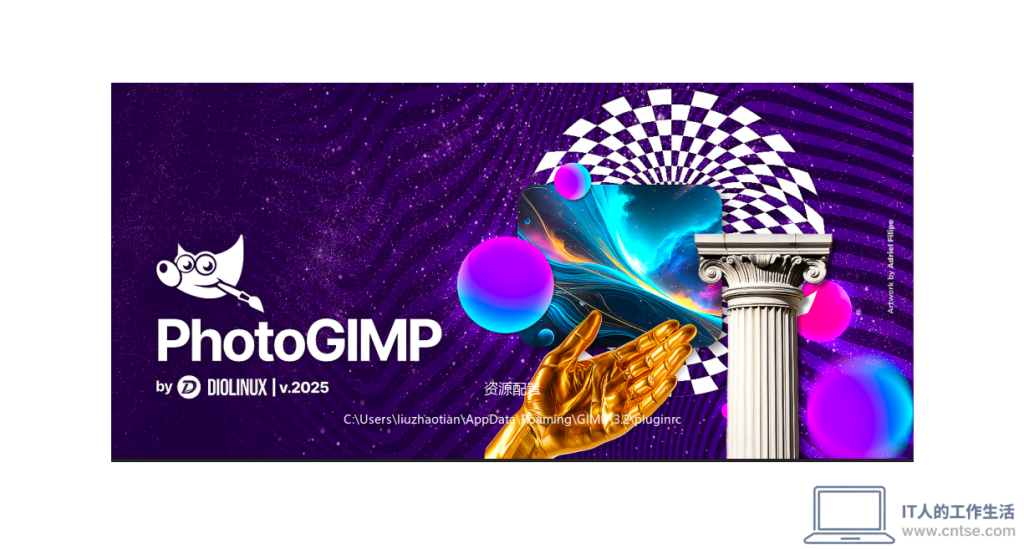
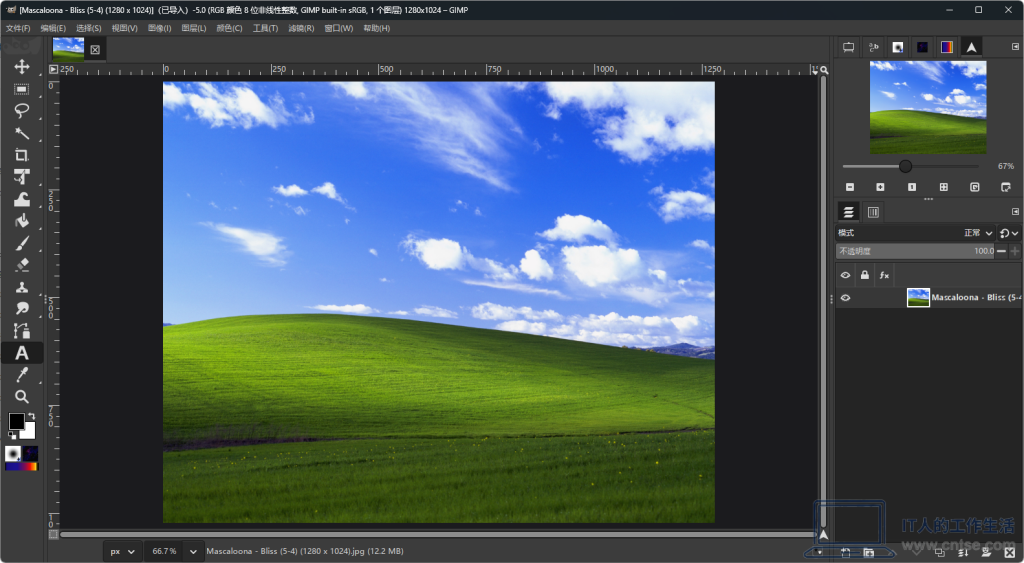
下面是笔者安装 PhotoGIMP 之后的 GIMP 主界面,可以看出确实有点像 Photoshop,部分快捷键也被修改到跟 Photoshop 类似,比如自由变换。
如何卸载?
进入 %APPDATA%\GIMP 文件夹,把 GIMP 配置文件所在的子文件夹整个删除(如3.0、3.2等),然后把之前备份的文件夹还原过去即可。如果觉得所有设置都可以清空,也可以不把备份文件还原,直接启动 GIMP 即可,GIMP会使用初始配置进行启动,生成新的配置文件夹和文件。
如果安装完发现没有变化呢?
首先确认解压后的文件夹和文件是否有放错地方,Windows 版本的一般是放在 %APPDATA%\GIMP 下面。其次,在覆盖文件夹和文件的过程中,必须确保 GIMP 已经关闭,否则可能会复制失败,或者在复制后对 GIMP 进行关闭时把之前的配置还原回去,导致新配置不起作用。最后,确保 GIMP 的版本是3.x,不能是2.x或更低版本。