最近在浏览某个IT网站,提到可以通过修改注册表的方法,把隐藏的CPU性能模式调出来,然后选择合适的模式可以获取不同的性能效果。
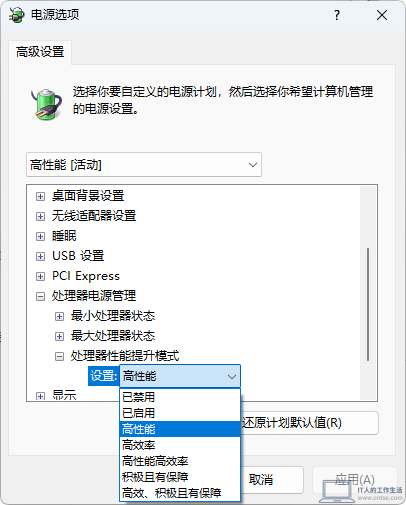
笔者按照它提供的方法,进入注册表:HKEY_LOCAL_MACHINE\SYSTEM\CurrentControlSet\Control\Power\PowerSettings\54533251-82be-4824-96c1-47b60b740d00\be337238-0d82-4146-a960-4f3749d470c7 ,把该路径下名为 “Attributes” 项的值从默认的“1”修改为“2”后,进入控制面板 – 电源选项 – 更改计划设置 – 更改高级电源设置”,在 “处理器电源管理” 分类下,果然见到了7种模式的选项,不过那篇文章的作者估计是从英文系统翻译而来的,和笔者实际看到的选项内容中文描述有点不一样,在简体中文版的系统中,所对应的相关选项是:“已禁用”、“已启用”、“高性能”、“高效率”、“高性能高效率”、“积极且有保障”、“高效、积极且有保障”。经过了解,这7个选项的功能作用分别如下:
已禁用:关闭睿频。CPU锁死在基础频率,可显著降低功耗和发热,但会牺牲爆发性能;
已启用:标准模式。系统自动决定何时睿频,平衡性最好,最省心;
高性能:极致性能。CPU会更积极、更持久地保持在最高睿频状态,且保持时间长,游戏/渲染首选,但费电发热;
高效率:省电优先。系统会更谨慎地触发加速,尽量用低频完成工作,避免不必要的频率飙升,以节省电力,只有在确实扛不住时才短暂睿频;
高性能高效率:性能兼顾省电,需要性能时反应快,性能响应依然灵敏,但会比“高性能”模式更注重能源效率,一旦负载下降,会立刻降频省电;
积极且有保障:硬性锁定高频。系统会强制CPU始终维持在一个高于基础频率的保证值,不会掉下来(比“高性能”更耗电)。
高效、积极且有保障:高频且智能。锁定高频保证性能,但同时会根据实时负载快速调整,避免白白浪费电(是“积极且有保障”的“智能版”)
应该怎么选?
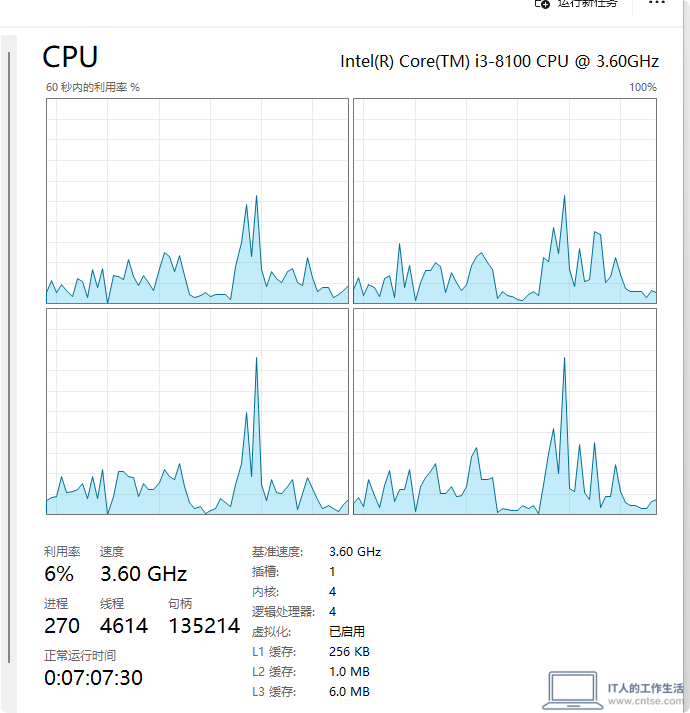
首先,要清楚自己电脑的 CPU 是否支持睿频,如果不支持睿频,无论选择哪个选项,都不会给 CPU 性能和功耗带来明显的影响。比如笔者使用的 Intel Core i3-8100 就不支持睿频,无论怎么选择,CPU 始终工作在 3.6Ghz 频率上。
然后,要看看具体的使用场景和实际需求,比如:
一、极致省电
笔记本紧急续航(火车上、临下班没电)、静音办公(深夜图书馆)、被动散热迷你主机:可以选择“已禁用”;
二、性能和省电平衡
1、日常办公、刷网页、写文档、看视频:可以选择“已启用”;
2、对续航敏感但对卡顿容忍度稍高的场景,如长时间的视频会议、电子书阅读等:可以选择“高效率”
三、追求性能,但又不想太耗电,且需要考虑散热问题
1、主流3A游戏、视频剪辑渲染、编程编译:可以选择“高性能”;
2、笔记本插上电源玩游戏,同时希望笔记本电脑不那么烫手,或者台式机希望降低发热和风扇噪音,同时保留性能响应:可以选择“高性能高效率”;
四、极限的性能压榨
1、跑分测试、专业渲染(需CPU持续满载)、极端电竞游戏,不用考虑电费和散热问题:可以考虑“积极且有保障”;
2、跑分测试、专业渲染(需CPU持续满载)、极端电竞游戏,但又想在空闲时间能稍为省电电费:可以考虑“高效、积极且有保障”。
综上所述,在一般情况下,选择“已启用”或者“高性能”,就能满足大部分的使用场景,可以根据实际情况选择这两者的其中之一,只有在对省电、散热、极致性能有较高的需求,才建议选择其它选项。简单来说:插电固定使用可以选“高性能”,笔记本电脑使用电池进行移动办公可以选“已启用”。