
Windows 10 再获一年续命!微软延长 ESU 安全更新至2027年10月
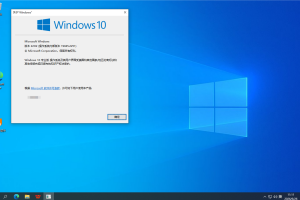
微软悄然将 Windows 10 消费者版扩展安全更新(ESU)计划的截止日期从2026年10月延长至2027年10月,为坚守旧系统的用户提供了额外一年的“安全护盾”。本文深入解读该政策变动背后的含义,不仅附带了详细的 ESU 计划注册操作指引,还结合老机型用户的痛点,分析了这一延期为何堪称“救命稻草”。
hMailServer 存在新的版本,以及从5.6升级到5.7(64位)的方法
hMailServer 官方已宣布停止积极开发,正式版长期未更新,存在安全隐患。本文记录了笔者遇到 32 位 hMailServer 因内存限制导致 std::bad_alloc 异常崩溃的分析过程,并分享了升级至社区编译的 5.7.0 64 位版本的完整实战经验,涵盖测试环境验证、数据备份、正式升级操作及简体中文语言包恢复方法
hMailServer 日志出现“sslv3 alert certificate unknown”的原因以及解决方法
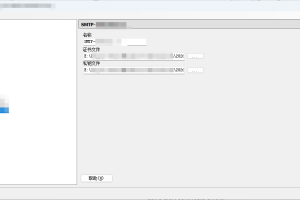
假期帮朋友检查 hMailServer 邮件服务器日志时,发现某外网 IP 频繁触发“sslv3 alert certificate unknown”错误。起初怀疑是恶意攻击,屏蔽后问题依旧。分析发现该错误指向 SSL 证书配置异常。原因:IMAP 和 SMTP 协议的证书配置相互错位且过期,导致客户端无法验证证书。
广电U点家庭服务器开关损坏的零成本网线短接法应急修复
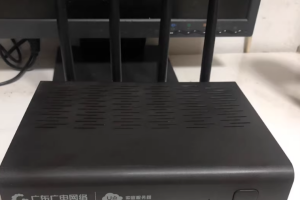
家里的广电U点家庭服务器突然宕机,重启后电源灯不亮,导致广电宽带掉线且无法看电视。本文详细记录了笔者排查故障的过程,从怀疑电源适配器到最终锁定开关损坏。在无配件、无电烙铁的情况下,巧妙利用手边的网线对开关触点进行短接,实现了零成本应急修复。文章不仅分享了动手步骤与原理,还提醒了报修优先的注意事项
Alpine Linux 从 V3.23 升级到 V3.24 的方法
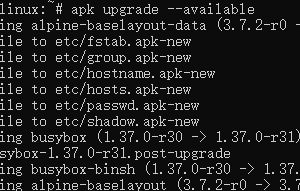
Alpine Linux 于2026年6月9日推出了 V3.24.0版本,并于2026年6月13日发布了一个修补版本 V3.24.1。与 V3.23版本相比,Alpine Linux V3.24 是一次包含内核、核心组件、桌面环境与重要系统服务全面升级的版本。本文为大家介绍一下如何从旧的V3.23版本升级到V3.24版本
Windows 10/11 处理器性能提升模式的7个选项解读和选择建议
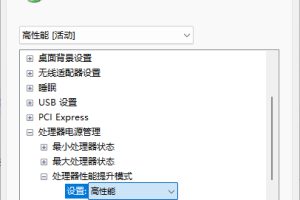
通过简单修改注册表,即可解锁“处理器性能提升模式”下的7种选项。本文详细解析了“已禁用”、“高性能”、“积极且有保障”等每个模式的实际作用与适用场景,并针对不同使用需求(办公、游戏、续航、跑分)给出了具体的选择建议。无论你是追求极致性能的游戏玩家,还是需要延长续航的笔记本用户,都能在这里找到最适合自己的电源方案。
无法使用命令查看笔记本电脑电池使用状况的解决方法

本文介绍了在在 Windows 10/11 中查看笔记本电脑的电池使用报告,却提示“无法执行操作”的错误提示,以及其解决过程。原因是该命令所依靠的部分服务没有启动,需要把在系统中“Diagnostic Policy Service“和”Power”这两个服务启动起来,然后才能执行命令查看电池使用报告
hMailServer防邮件地址枚举攻击实战教程:从日志分析到DNSBL完整配置

本文记录了某公司hMailServer邮件服务器遭受攻击者持续地通过随机猜测邮箱地址试图窃取有效账号,详细分析了攻击日志特征,并给出完整的防护方案:包括SPF/DKIM检测、Spamhaus等DNS黑名单配置、SURBL及灰名单策略等。配置完成后,恶意IP在MAIL FROM阶段即被hMailServer直接拒绝。
Windows 11 24H2 / 25H2 2026年6月更新 KB5094126发布,看看有哪些改进?
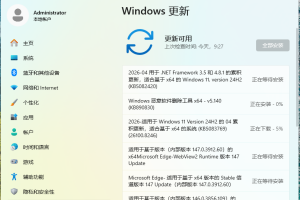
微软2026年6月补丁日推送Windows 11 24H2/25H2累积更新KB5094126,版本升至26100.8655与26200.8655。新增共享蓝牙音频、多应用相机、自定义用户文件夹名称等功能,并优化CPU频率显示、电池续航及Windows Hello登录体验。同时修复安全漏洞和虚拟化崩溃问题。