跳至正文
-
记录IT系统运维路上的点滴思考
IT人的工作生活 IT人的工作生活

实用的IT技术经验分享 | 网管运维人员的故事

IT人的工作生活 IT人的工作生活

实用的IT技术经验分享 | 网管运维人员的故事

  • 首页
  • IT技术
    • 软件
    • 硬件
    • 网络
    • 工作应用
  • 手机
  • 生活琐事
  • 杂记
  • 站务公告
    • 关于本站
    • 版权声明
  • 首页
  • IT技术
    • 软件
    • 硬件
    • 网络
    • 工作应用
  • 手机
  • 生活琐事
  • 杂记
  • 站务公告
    • 关于本站
    • 版权声明
关

搜索

首页/IT技术/软件/“你尝试预览的文件可能对你的计算机有害”的解决方案
软件

“你尝试预览的文件可能对你的计算机有害”的解决方案

作者 shoutim
2025年11月26日 1 分钟阅读

最近收到部分朋友的反馈,说他们在使用 Windows 资源管理器,通过预览窗格预览pdf文件的时候,出现以下提示:“你尝试预览的文件可能对你的计算机有害,如果你信任此文件及来源,请打开此文件以查看其内容。”

出现这个提示,主要是微软在2025年下半年发布了一个补丁,出于安全的考虑,禁止了部分文件的预览功能。一般情况下,建议大家直接双击文件打开查看,但是有部分朋友可能觉得不太方便,还是希望不要出现这个提示,重新启用预览功能。有没有办法解决呢?

“你尝试预览的文件可能对你的计算机有害”的解决方案-软件

方法是有的,但是需要看使用场景。

第一种解决方法:卸载微软2025年10月份的补丁(不建议);

第二种解决方法:

1、适用于从网络上下载的文件+Windows各版本(含家庭版):

(1)修改注册表:HKEY_CURRENT_USER\Software\Microsoft\Windows\CurrentVersion\Policies\Attachments(如果没有“Attachments”这项就新建一个项),新建一个名为“SaveZoneInformation”的 DWORD(32位)值,并赋值为“1”,然后点击“确定”保存退出;

(2)执行以上操作之后,后续下载的文件都不会再有Internet的来源标记,但是对于之前已经下载了的文件,则需要执行解锁功能,可以打开PowerShell执行解锁,格式如下:

Get-ChildItem "文件路径(可以使用通配符)" -Recurse | Unblock-File

例如:Get-ChildItem “D:\1*.pdf” -Recurse | Unblock-File

2、适用于从网络上下载的文件+Windows专业版、企业版和服务器系统:

(1)打开组策略编辑器,进入:用户配置——管理模板——Windows 附件——附件管理器;

(2)在右侧找到一个名为“不在文件附件中保留区域信息”的策略,双击它,然后选择“已启用”;

(3)点击“确定”保存退出。

执行完上述操作之后,对于从网络上下载的文件,就不会再出现“你尝试预览的文件可能对你的计算机有害”这种提示了。

但是对于一些使用smb协议进行共享的pdf文件,在Windows文件资源管理器进行预览的时候,依旧还是会出现那个提示,而且上述方法不能解决这个问题,那又有什么方法可以解决这个问题呢?请看下面的解决方案:

1、对于单机,可以打开“Internet 选项”这个控制面板项,进入“安全”选项卡,选中“受信任的站点”后点击“站点”;
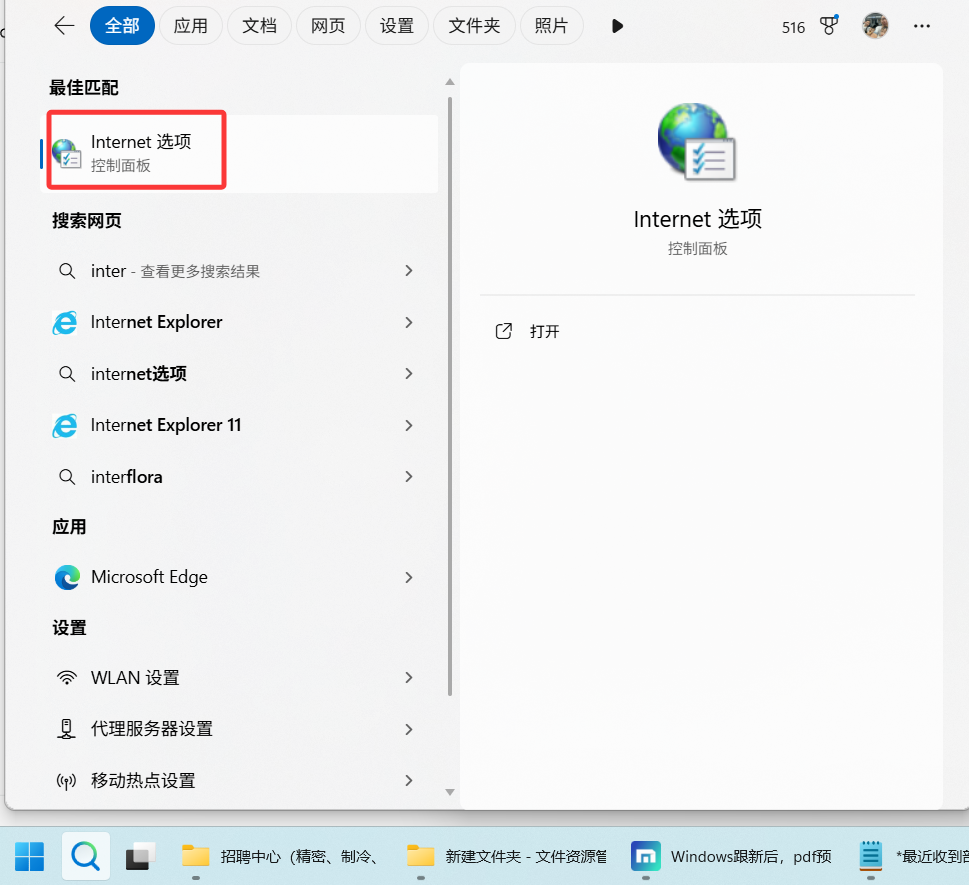
“你尝试预览的文件可能对你的计算机有害”的解决方案-软件1

2、取消“对该区域中的所有站点要求服务器验证(https:)”前的钩,然后把smb共享相关的域名或IP地址添加到”受信任的站点“区域中,添加完毕后点击“关闭”按钮,再点击“确定‘按钮,保存退出。

“你尝试预览的文件可能对你的计算机有害”的解决方案-软件2

但如果是企业域环境,则可以通过企业组策略进行批量下发,具体操作过程是:

1、打开组策略管理,找到合适的组策略(或者新建一个),编辑它;

2、依次展开 计算机配置 > 管理模板 > Windows 组件 > Internet Explorer > Internet 控制面板 > 安全页

3、在右侧设置列表中,找到并双击“站点到区域分配列表”;

4、在弹出的窗口中,选择“已启用”;

5、然后点击“显示”按钮,会打开一个包含站点和区域值对的列表;

6、在“值名称”列中,点击“添加”,在弹出的对话框中,输入smb共享相关的域名或IP地址,并将对应的值设置为 2 (这里的“2”代表受信任站点区域);

“你尝试预览的文件可能对你的计算机有害”的解决方案-软件3

7、依次点击“确定”保存设置并关闭所有打开的窗口;

8、把组策略应用到相关的计算机中,并在相关的计算机中执行“gpupdate /force”刷新组策略。

9、使用这个办法的会有一个后果,就是启用了之后,相关的终端使用者无法再在自己的”Internet 选项“中添加站点,需要在上述组策略里面进行设置。

至此,“你尝试预览的文件可能对你的计算机有害“应该就不会再出现了。

但是还是那个建议,最好还是双击打开查看比较安全,因为有些文件会利用一些预览的漏洞,来传播病毒的。

标签:

Windows操作系统文件服务文件服务器文件资源管理器错误
作者

shoutim

cntse.com站长

关注我
其他文章
wifi7的升级亮点
上一个

对比 WiFi 6,WiFi 7 在哪些方面升级了?

User Profile Service 服务登陆失败提示界面
下一个

“User Profile Service 服务登录失败,无法加载用户配置文件”的解决过程

欢迎关注本站的微信公众号“IT人的工作生活”

近期热门文章

  • cbn中国广电 收集回来的中国广电网络(不分省区)IP地址段 780 次阅读
  • 使用AMD产品的电脑,CPU使用率偏高的解决方法一例 使用AMD产品的电脑,CPU使用率偏高的解决方法一例 294 次阅读
  • wsiaccount Windows系统分区用户目录里面的WsiAccount目录是什么来的?可以删除吗? 257 次阅读
  • 你们有留意到最近百度网盘增加了什么功能了吗? 你们有留意到最近百度网盘增加了什么功能了吗? 240 次阅读
  • ikuai 4.0 登录界面 爱快4.0软路由系统体验:界面大改、功能重铸,但有些注意事项 236 次阅读
  • 掌讯车机参数设置 掌讯5760B车机从1.73.7升级到1.80.3历险记 229 次阅读
  • Windows 11 24H2 下,启动 VMware Workstation内的虚拟机,提示错误 Windows 11 24H2 下,启动 VMware Workstation内的虚拟机,提示错误 196 次阅读
  • CPU性能模式 Windows 10/11 处理器性能提升模式的7个选项解读和选择建议 194 次阅读

按标签查找

BIOS (12) Bug (20) DHCP (14) DNS (14) IP地址 (12) Linux (89) Rocky Linux (39) ThinkPad (9) ubuntu (45) Windows (166) 交换机 (33) 修复 (12) 升级 (56) 华为 (14) 可道云 (12) 安装 (14) 安装程序 (9) 录像机 (10) 微信 (10) 戴尔 (9) 手机 (22) 操作系统 (79) 故障 (49) 数据库 (15) 无法启动 (16) 无线网络 (14) 服务器 (23) 杂记 (42) 注册表 (10) 活动目录 (16) 爱快 (23) 电脑 (10) 监控摄像头 (11) 硬盘 (22) 管理员 (29) 系统 (9) 苹果 (20) 虚拟机 (23) 补丁 (11) 路由器 (33) 软件 (56) 运营商 (18) 错误 (13) 驱动程序 (11) 魅族 (22)

关于 IT人的工作生活

本站——“网管人生-IT人的工作生活”,于2018年9月26日重新建立,前身为成立于2009年的IT应用网、IT应用频道,现主要发布站长个人对于IT行业相关的见解、各类经验的分享,让大家了解IT人在工作、生活中遇到的各种喜怒哀乐。站长是个IT人,但您在本站看到的,绝不止看到IT信息。当然,站长本人的经验和知识面有限,如果当中有不正确或不妥当的言辞,还望大家通过进入“站务公告”——“关于本站”,查看站长联系方式,与站长进行沟通交流。

站务信息

本站公告

关于本站的说明与站长联系方式

关于本站文章的版权声明

2025年的回顾与2026年的展望

微信公众号

站长微博

在本站查找

按月份查询

关注微信公众号

微信公众号-小
2026 年 11 月
一二三四五六日
 1
2345678
9101112131415
16171819202122
23242526272829
30 
« 10 月    
关于 IT人的工作生活 CNTSE.com © 2018-2026 站长:Eason四哥(shoutim) 版权声明 站长 CSDN 主页 粤ICP备18120877号-1 公安备案图标粤公网安备 44060502001951号