“User Profile Service 服务登录失败,无法加载用户配置文件”的另一种解决方法
最近陆续收到部分朋友的报告,说他们的电脑无法正常登录系统,出现提示:“User Profile Service 服务登录失败”“无法加载用户配置文件”。这种问题的现象很像之前笔者遇到过的那种情况(见文章《“User Profile Service 服务登录失败,无法加载用户配置文件”的解决过程》),于是笔者就按照按照这篇文章的提示进行了检查和修复,正当笔者准备把原始安装镜像内的 Default 用户目录的文件还原到到故障电脑中的时候,系统却提示:C:\Users 不可用。查看了一下,原来这些电脑中 C:\Users 目录均为硬链接,指向的是 D:\Users ,但不知道是什么原因,导致这种硬链接关系被破坏了,而注册表中用户的目录都设定为 C:\Users ,因 C:\Users 目录无法访问,自然也就无法加载用户配置文件。
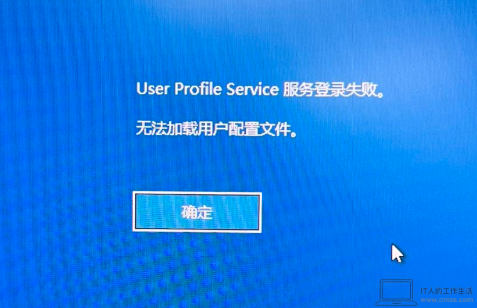
知道无法登录的原因了,那解决思路也就清晰了,就是要删除现有的 C:\Users 硬链接文件,然后重新建立一个新的硬链接到 D:\Users (目标不一定是 D:\Users ,关键是之前设定在哪个地方,就链接到哪个地方,这里就以 D:\Users 为例)。如果无法进入已有的用户的话,可以使用新用户进行登录(不过通常都会存在一些问题,explorer.exe可能会出现崩溃,但是可以打开任务管理器,可以打开命令提示符),也可以进入到带有 mklink 命令的PE下面进行操作。
在执行下面的这些操作之前,建议先把目标用户目录里面已有的文件和目录做一次备份,备份到其它可靠的地方。
具体的执行命令是:
mklink /J "C:\Users" "D:\Users"其中 “C:\Users” 是注册表中所定义的用户目录路径,”D:\Users” 是目标用户目录的实际位置。
执行完毕后,建议重新启动一次电脑,然后再使用新的用户用户尝试登录一次,最后再使用老用户进行登录测试。
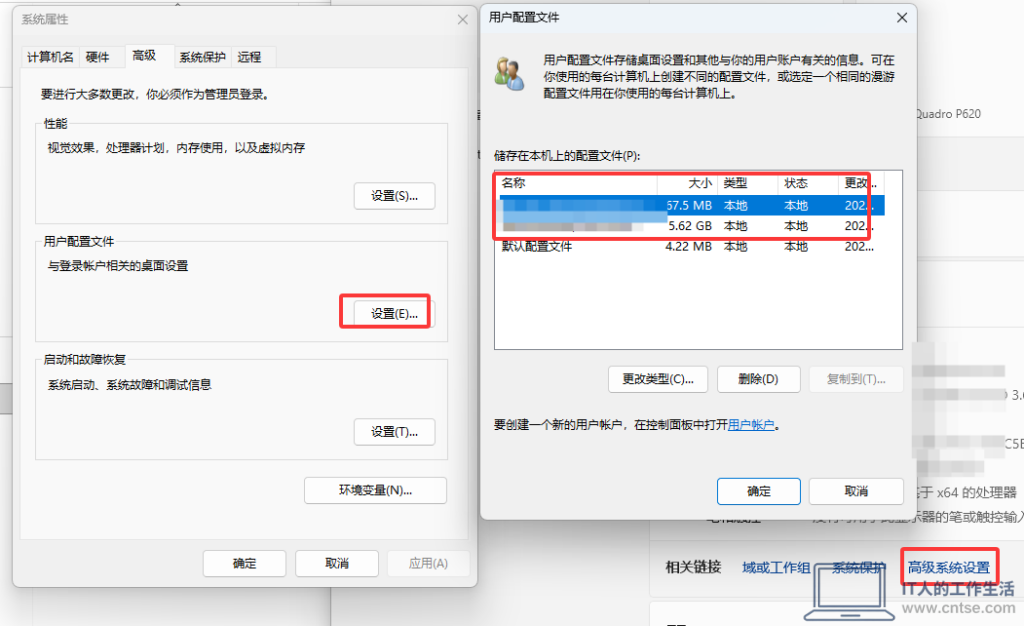
如果登录之后提示需要注销,则可能需要重新建立一次用户环境:在已备份好用户文件的前提下,进入“高级系统设置”——“用户配置文件”,把里面相对应的用户配置文件删除,然后注销当前登录(最好是重启),重新使用自己本身的用户名进行登录。或者在用户账户里删除已有的用户,再重新建立一个用户名和之前相同的用户,最后把已备份的文件还原回去(不过有部分软件可能需要重新安装或者设置)。
最后回想一下造成这种问题出现的原因,会不会跟 Windows 更新有点关系?说实话的,不排除会有这个可能,毕竟微软最近这几年的软件质量大家有目共睹,各种各样的bug的涌现也是家常便饭的事情,但是笔者接触的这几台有同样问题的电脑中,唯独有一台最近没有更新过系统,而其它都更新过,这就有点难以解释了。不过不管如何,问题总算解决了。