怀旧图赏:Windows 早期版本——稳健务实的 Windows Server 2012 系列
Windows Server 2012 于 2012 年 9 月 4 日正式发布,内核版本为 NT 6.2,与 Windows 8 同属一代。彼时云计算正在兴起,微软希望借此版本为企业提供一套既能驾驭传统数据中心、又能平滑迈向混合云的基础设施平台。它的面世,标志着微软服务器操作系统正式进入“云操作系统”时代。
在界面交互上,Windows Server 2012 引入了 Windows 8 风格的“开始”屏幕,但默认仍以传统桌面为主(即登录后首先显示的是桌面,而不是 Windows 8 那样的“开始”屏幕),兼顾了新视觉与服务器管理的效率。您可以根据喜好启用或关闭 Metro 风格的启动界面,甚至将其完全切换至经典模式。不过,作为服务器系统,它的图形界面默认并未开启所有视觉特效,主要精力还是留给后台服务——这一点与之前版本一脉相承,但给了管理员更大的定制空间。
从技术演进看,Windows Server 2012 的亮点相当集中:Hyper‑V 3.0 大幅提升了虚拟机密度和性能,支持多达 64 个虚拟处理器和 1TB 内存;新引入的 ReFS 文件系统增强了数据修复能力;此外,Storage Spaces 存储空间功能让软件定义存储变得简单。版本方面,它继续走纯 64 位路线,提供 Essentials、标准版和数据中心版等,对应不同规模的应用场景。
时隔约一年,Windows Server 2012 R2 在 2013 年 10 月 18 日接踵而至,内核升级至 NT 6.3(对应 Windows 8.1)。这次升级看似常规,实则在对云和混合云的支持上做了大量增强。IIS 升级到 8.5,Hyper‑V 增加了实时迁移的改进和网络虚拟化支持,存储方面引入了存储分级(可将热数据放在 SSD 上),同时 PowerShell 4.0 带来了更多的自动化管理命令。
两款产品的生命周期保持一致:主流支持均在 2018 年 10 月 9 日结束,扩展支持于 2023 年 10 月 10 日终止。随后微软提供了付费的扩展安全更新,最长可至 2026 年 10 月 13 日。
Windows Server 2012 系列服务器系统与 Windows 8.x 系统都是使用相同的操作系统内核,尽管面向不同领域,Windows Server 2012 系列口碑更好,因为它将争议的界面放到了次要位置,而把强大的企业级功能作为核心卖点。对于需要稳定、强大服务器系统的管理员来说,这些功能升级带来的价值,远大于一个不讨喜的“开始屏幕”带来的不便。
如果给这两款产品做一个简短评价,笔者认为 Windows Server 2012 是一次充满野心的架构突破,为虚拟化和存储带来了质的飞跃;而 Windows Server 2012 R2 则是细腻的打磨与补全,让那些新功能真正变得好用、可落地。它们共同奠定了 Windows Server 在云时代的基础,后续的 2016、2019 等版本都从中汲取了大量养分。
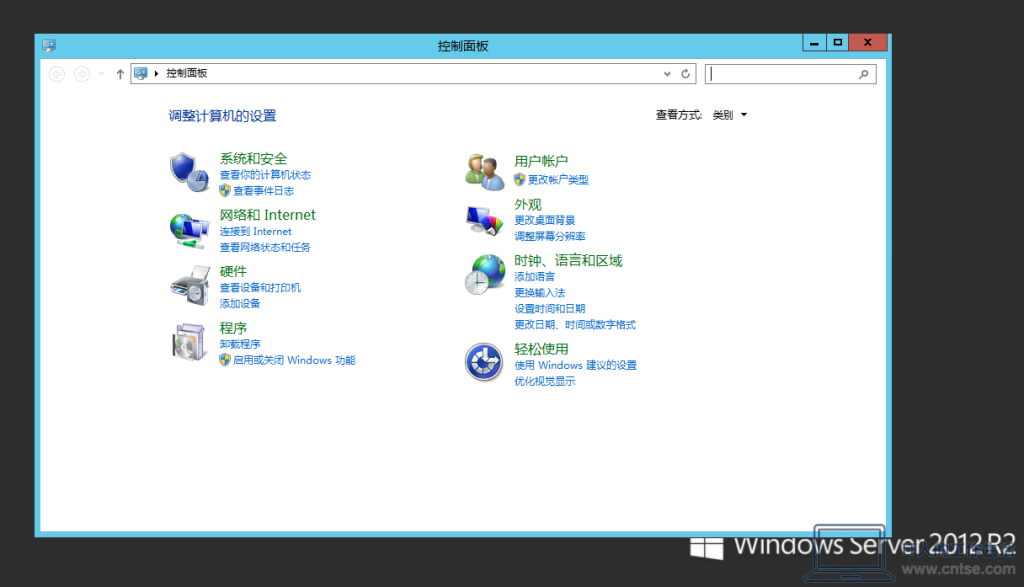
跟上一期类似,由于 Windows Server 2012 与 Windows Server 2012 R2 在界面上相像,本次图赏就以 Windows Server 2012 R2 为主,与大家共同回顾一下这款操作系统:
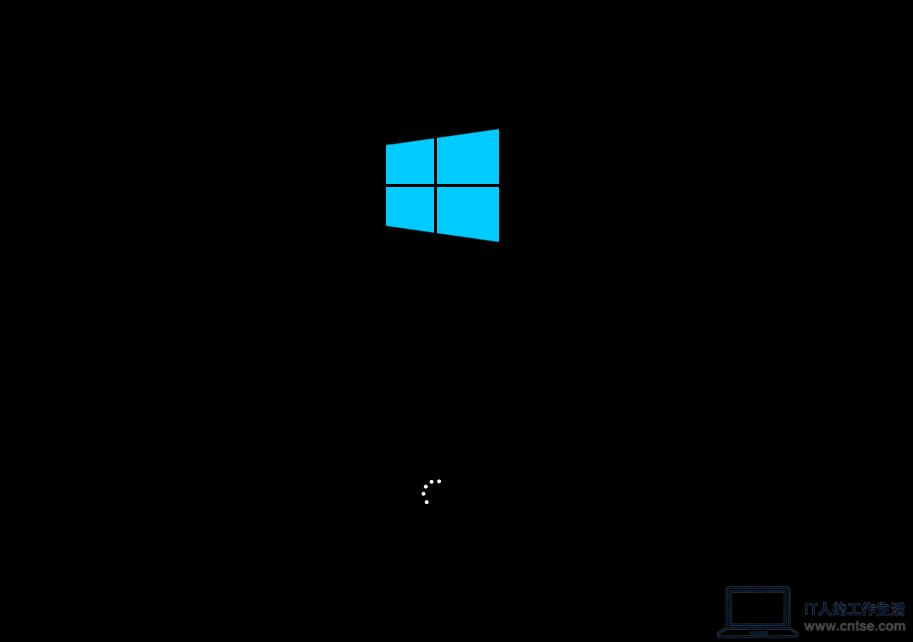
提示:Windows 8、Windows 8.1、Windows Server 2012、 Windows Server 2012 R2,甚至是后面的 Windows 10、Windows Server 2016、Windows Server 2019、Windows Server 2022 都是一样的风格,直到 Windows 11及 Windows Server 2025 开始才有所改变(除非使用主板BIOS定义的Logo)。
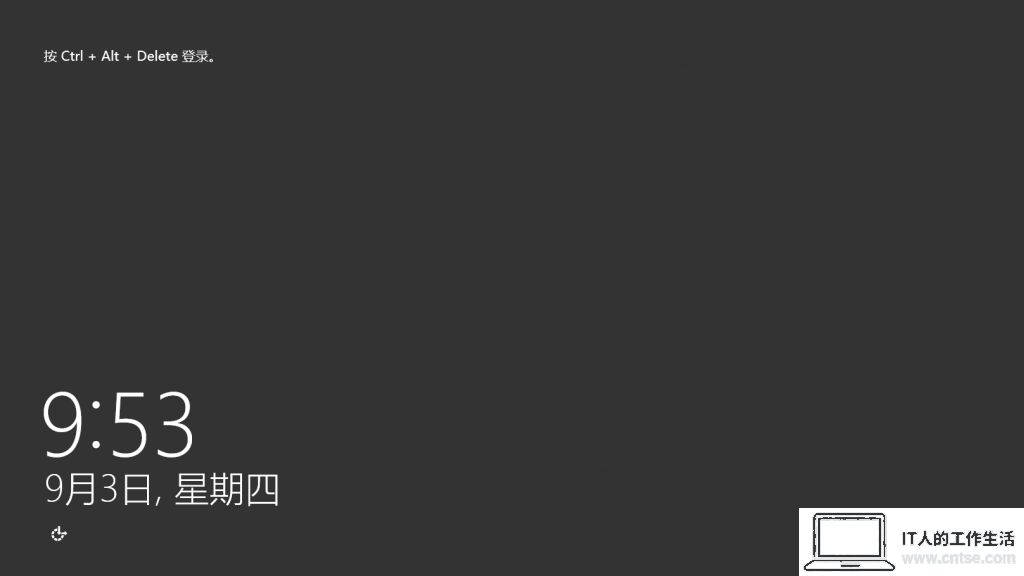
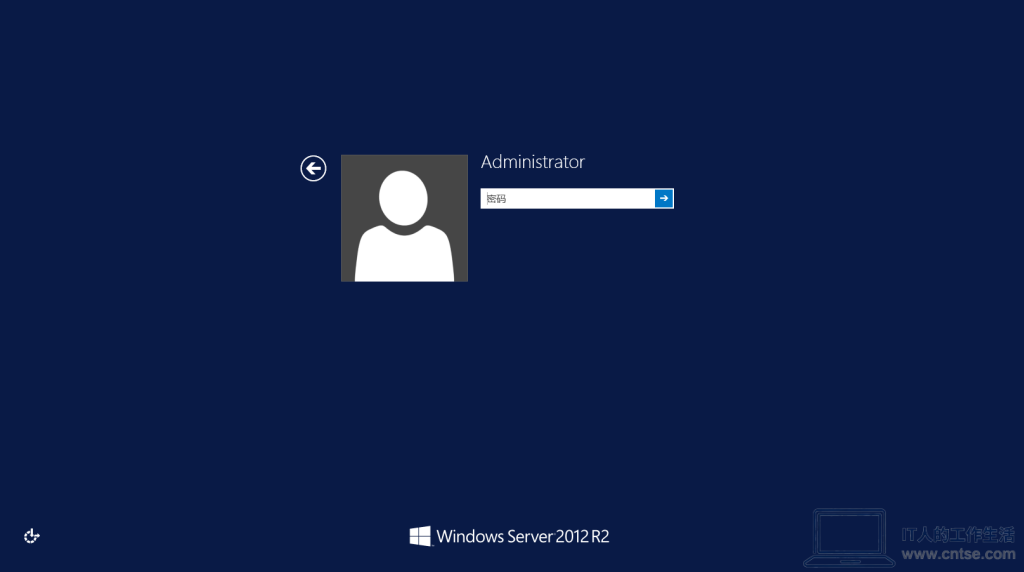
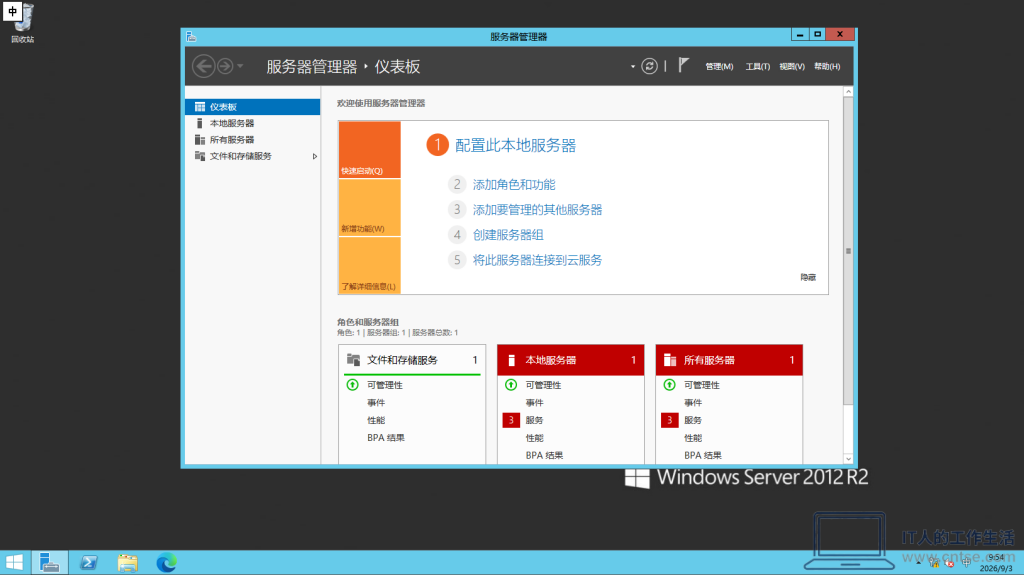
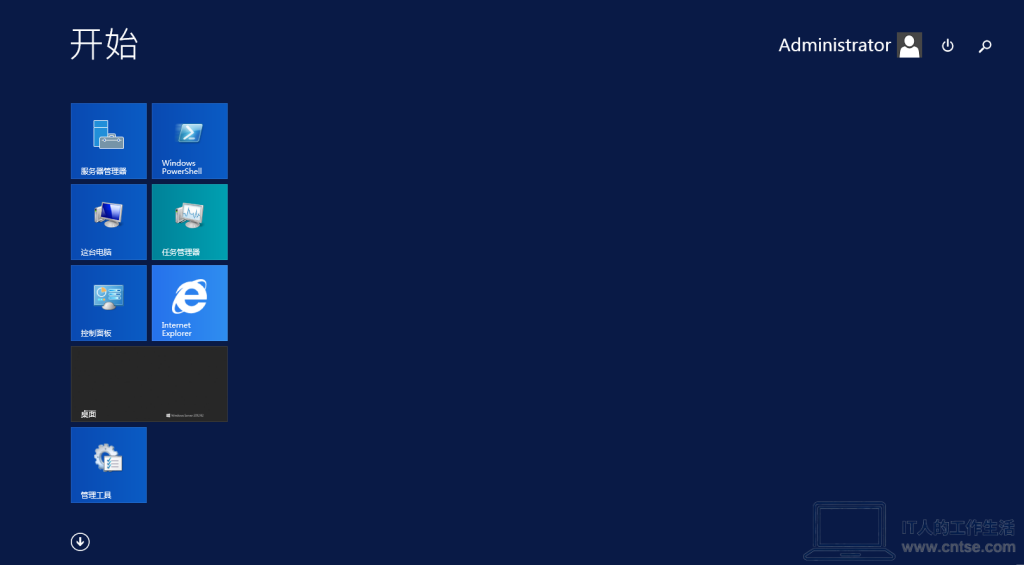
提示:Windows Server 2012 R2 的任务栏有“开始”按钮,可以直接点击“开始”按钮进入“开始”屏幕,而 Windows Server 2012 原始版本则需要把鼠标移动到桌面右上角,看到桌面右侧 Windows 徽标等图标出现之后,点击 Windows 徽标图标,才会进入“开始”屏幕。
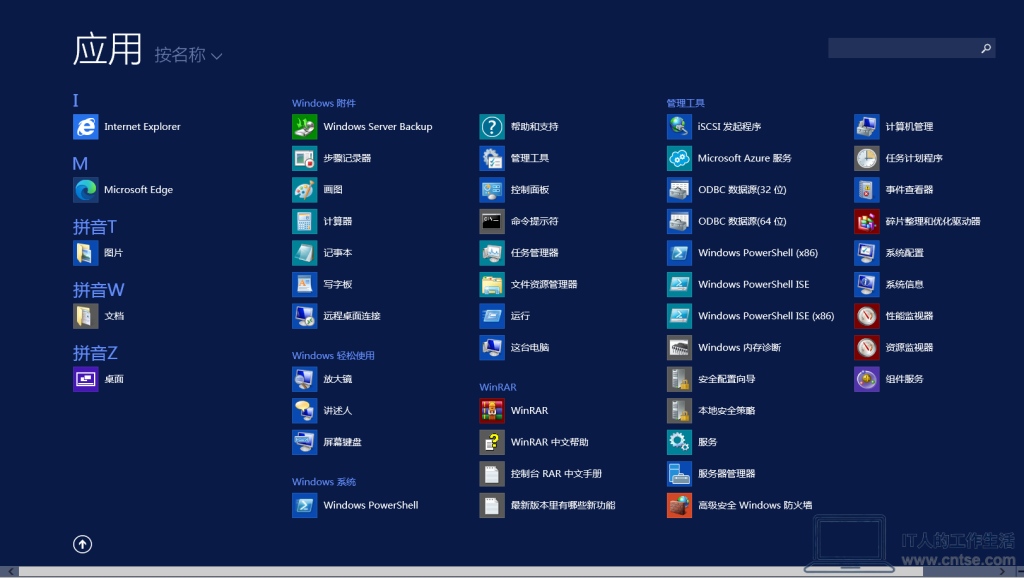
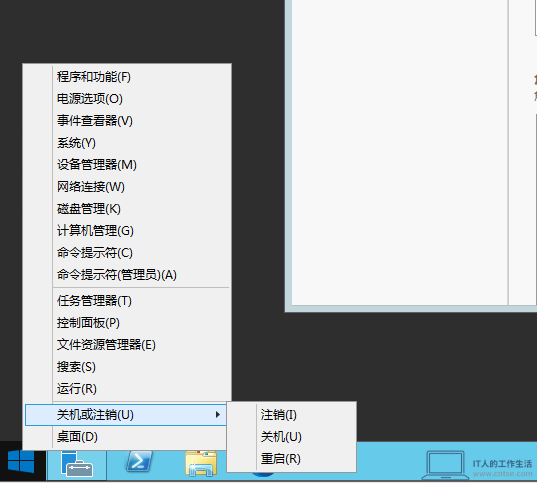
提示:从这个版本开始,笔者喜欢右键点击“开始”按钮,因为因为点击弹出的菜单里面,有很多的管理工具和有用的功能,包括“运行”和和命令提示符(或者 PowerShell)。
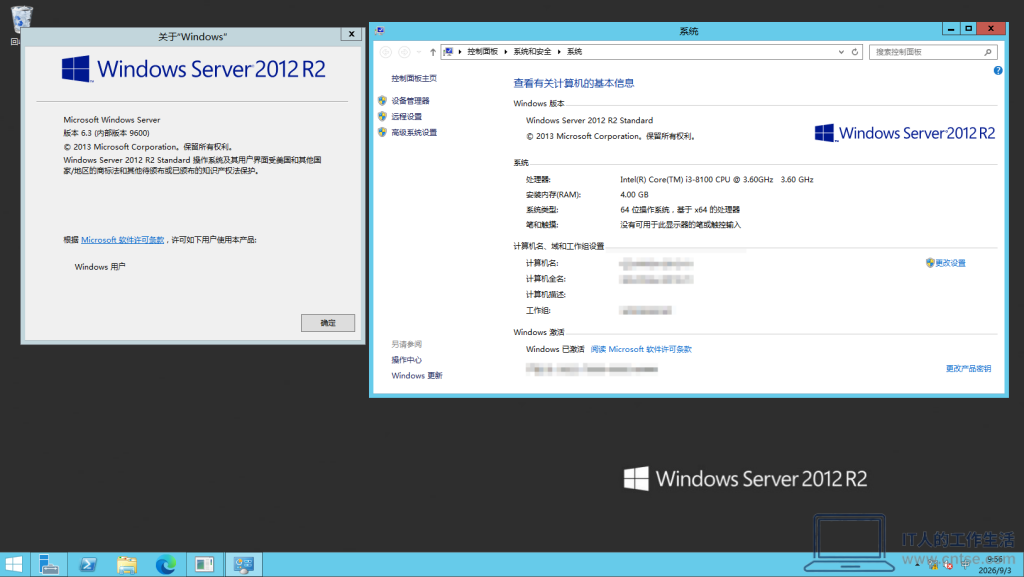
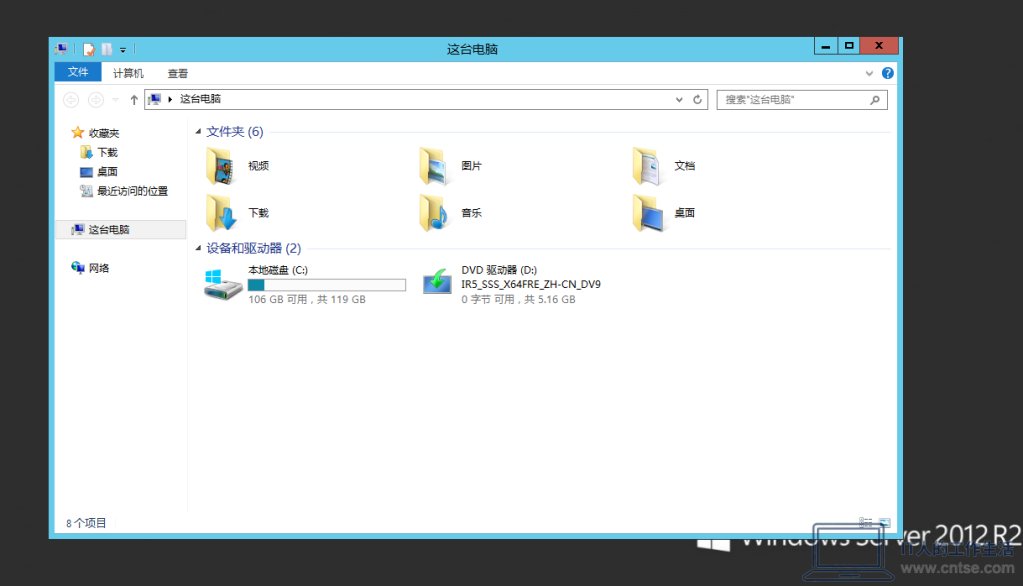
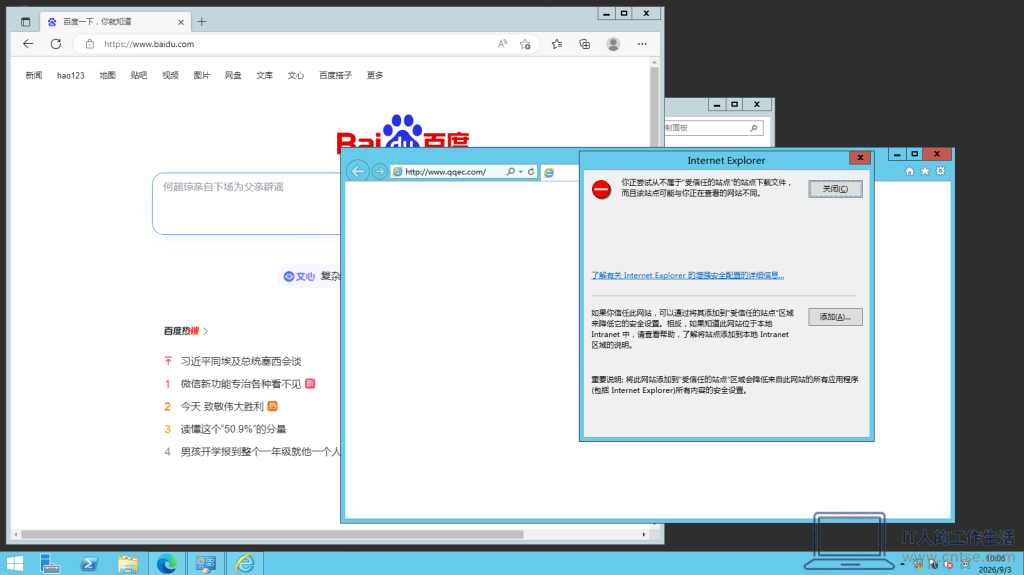
提示:笔者另外安装了 Microsoft Edge 用于测试,不过 Windows Server 2012 R2 中默认启用的“Internet Explorer 增强的安全配置”对 Microsoft Edge 并没有起作用。
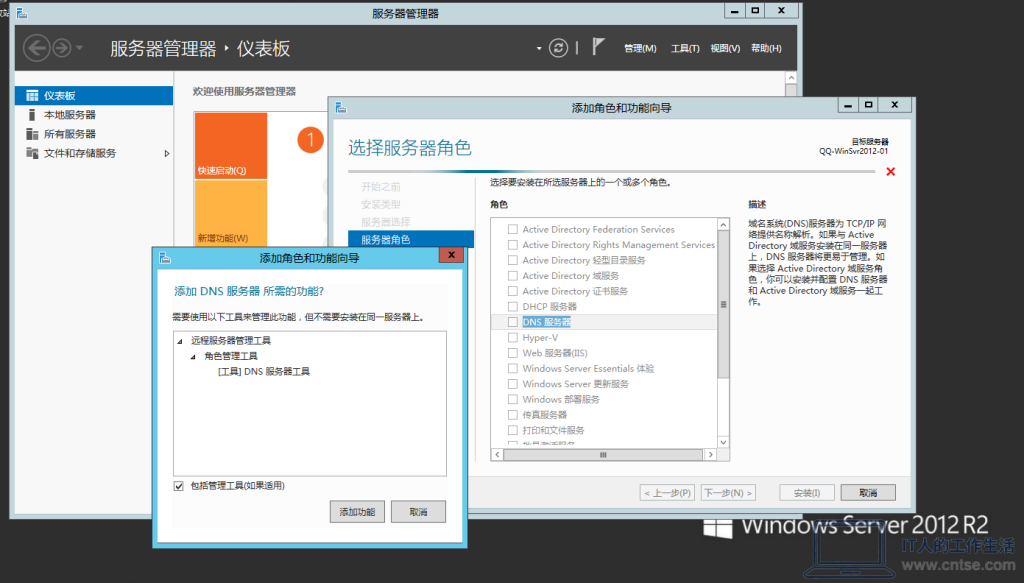
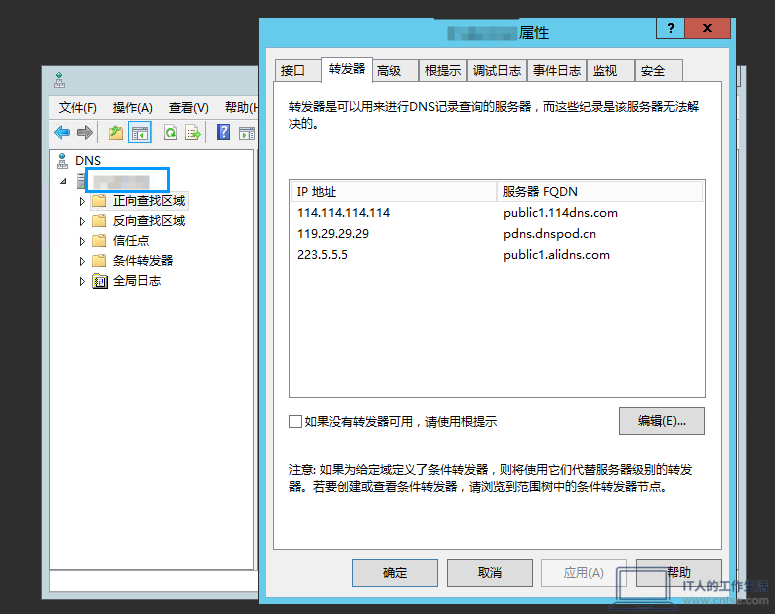
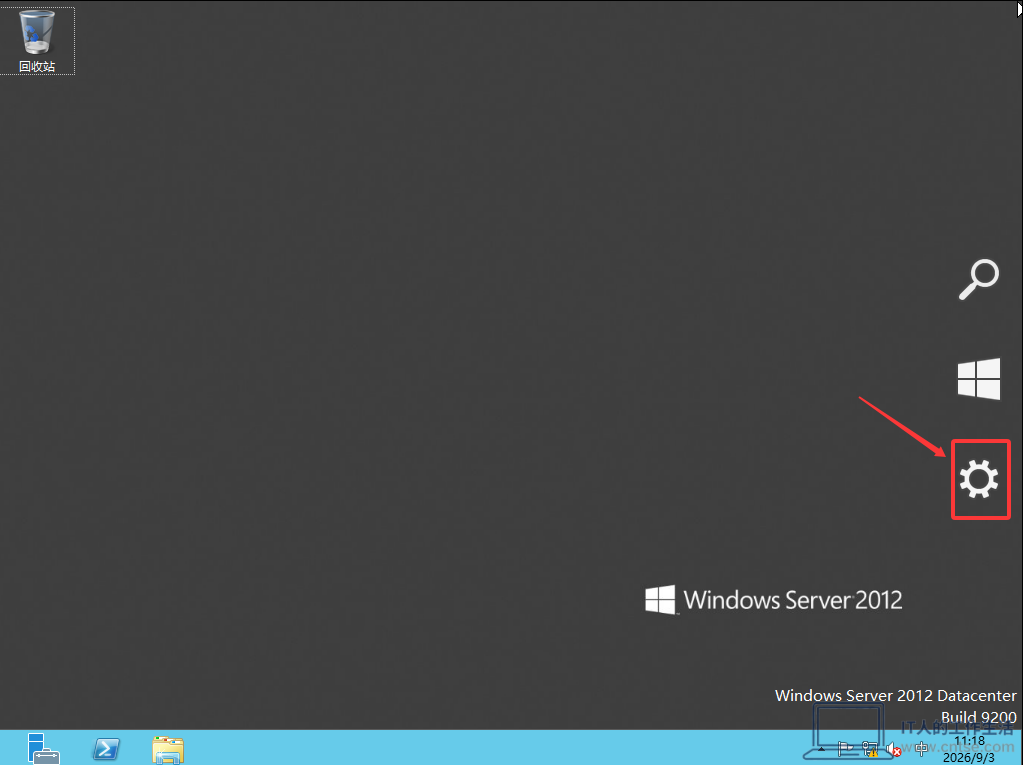
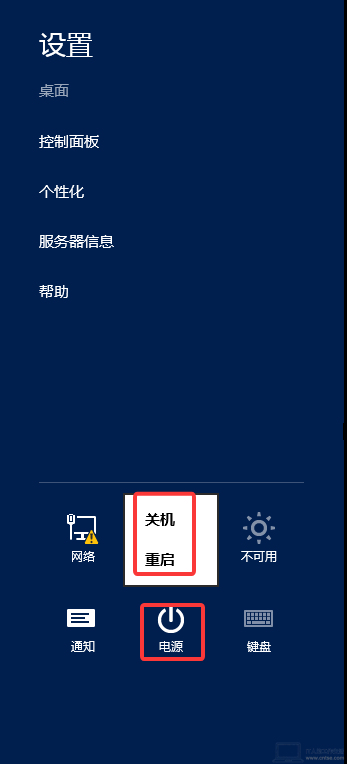
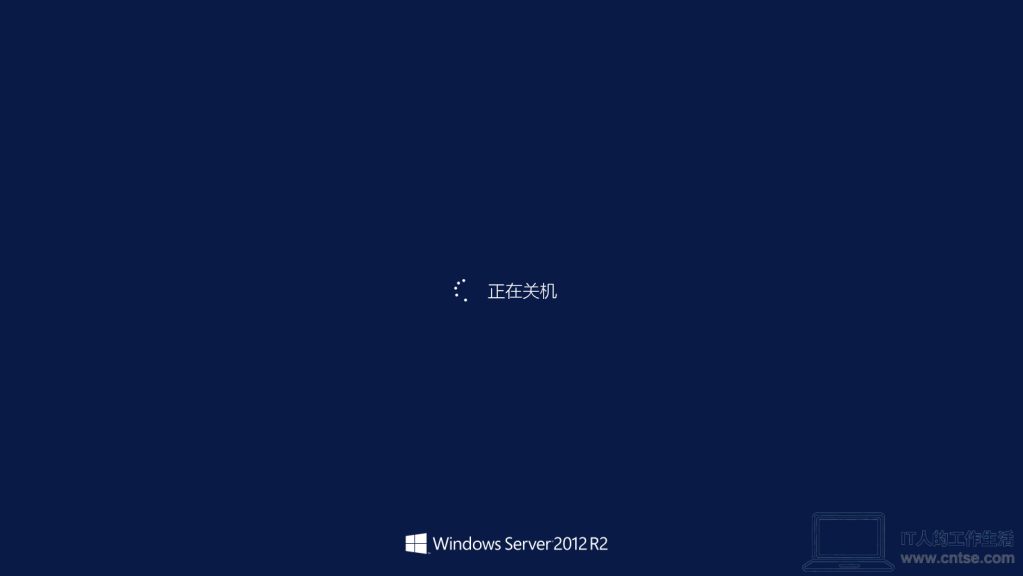
提示:Windows Server 2012 原始版本的关机操作相对有点复杂,如果通过图形界面进行关机,一般情况下需要把鼠标移动到右上角,显示所谓的“超级按钮”栏后,然后点击“设置”图标(齿轮图标),随后就可以看到一个电源图标,点击它就可以看到“关机”或“重启”选项。当然,最简单的操作还是按组合键“Alt”+“F4”(鼠标焦点在桌面)。
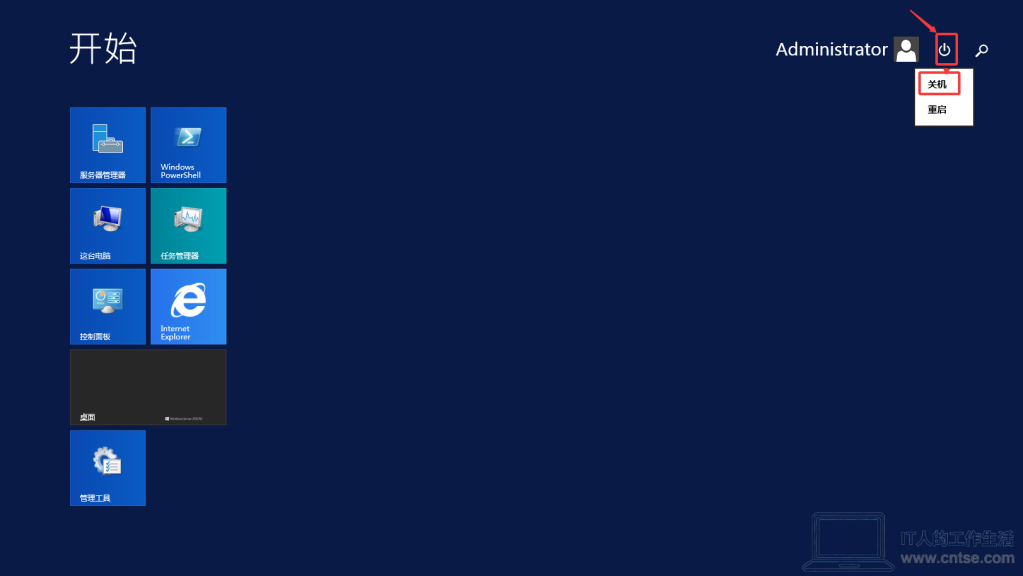
提示:Windows Server 2012 R2的关机操作则做了简化,可以直接通过“开始”屏幕进行关机,或者可以使用之前提到的右键点击“开始”按钮,然后点击“关机或注销”——“关机”进行关机。
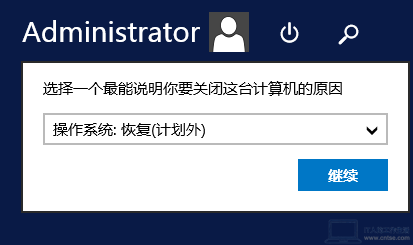
提示:原因选择界面与关机界面进行了分离,点击了“关机”或“重新启动”等操作后才会出现。
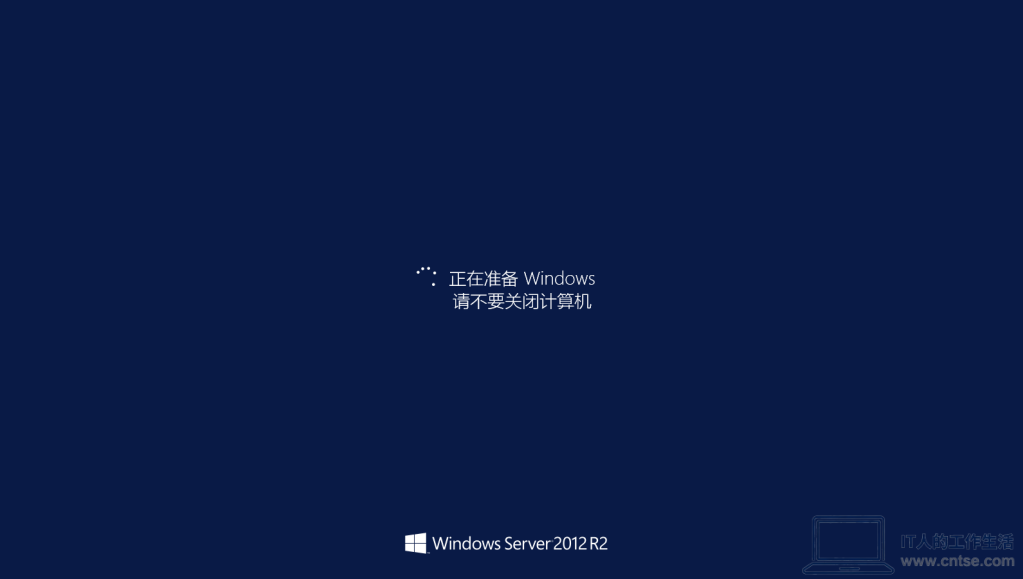
提示:通常情况下只有在 Windows Server 2012 R2 安装了更新之后才可能会出现,正常情况下会直接跳过这个提示。