VMWare Workstation Pro 26H1 版本于不久前推出,其中的亮点就是Windows版应用核心组件全面64位化,理论上能实现性能显著提升,启动速度加快,内存利用率更高,另外也增加了更多的主流 Linux 发行版的支持。基于此,笔者决定在家里的电脑把原来的 VMWare Workstation Pro 25H2 升级到 26H1 版本。
不过在试用了一段时间之后,发现新的版本存在着一个比较严重的问题,就是在多个虚拟机标签页之间切换后,如果虚拟机没有启用“加速3D图形”功能,虚拟机的画面有时会“卡”在一个缩略图大小,无法自动恢复,有时候需要启用“拉伸模式”,才能看到一个比较正常的虚拟机画面,但也不是百分百可以看到。为了验证是不是个例,我找来另一台电脑,在上面安装了同一个版本的 VMWare Workstation Pro 26H1,结果出现了一模一样的问题,并且在网上查询了一下,发现有不少朋友也遇到了同样的问题,说明这个是 VMWare Workstation Pro 26H1 的一个 bug 了。
那么有没有办法可以解决呢?但在目前来看,能够采用的方法,基本上只能是达到“缓解”的效果。主要的方法是:
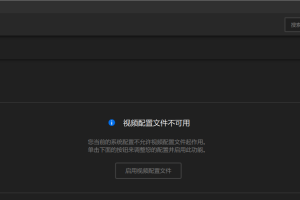
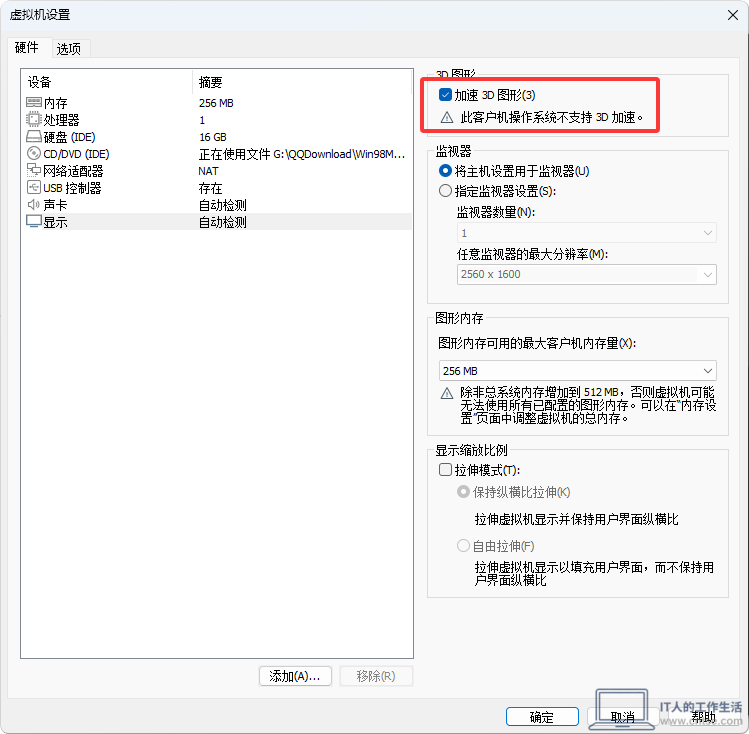
1、启用虚拟机的“加速 3D 图形”功能。这个功能之前在部分版本的 Fedora、Redhat Enterprise Linux 及其衍生版本(如 Rocky Linux、AlmaLinux等)都出过兼容性问题,主要表现在无法正常进入图形界面(见《感觉 VMware Workstation 17.6.3 与Alma Linux 10、Rocky Linux 10的正式版存在兼容性问题》和《VMware Workstation 与 RHEL 及其衍生版系统兼容性问题后续》),不过在这个26H1的版本中,我在虚拟机中的 Fedora 44、Redhat Enterprise Linux 10、Rocky Linux 9.x /10.x 等系统都做了简单的测试,未再出现过无法进入图形界面的问题,甚至是在Debian、Ubuntu、Windows 98/Me、Windows NT 4.0 等系统都测试过,哪怕部分虚拟机中提示“此客户机操作系统不支持 3D 加速”,依旧可以勾选“加速 3D 图形”并且可以顺利进入、使用系统。
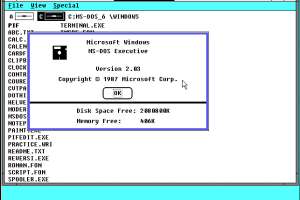
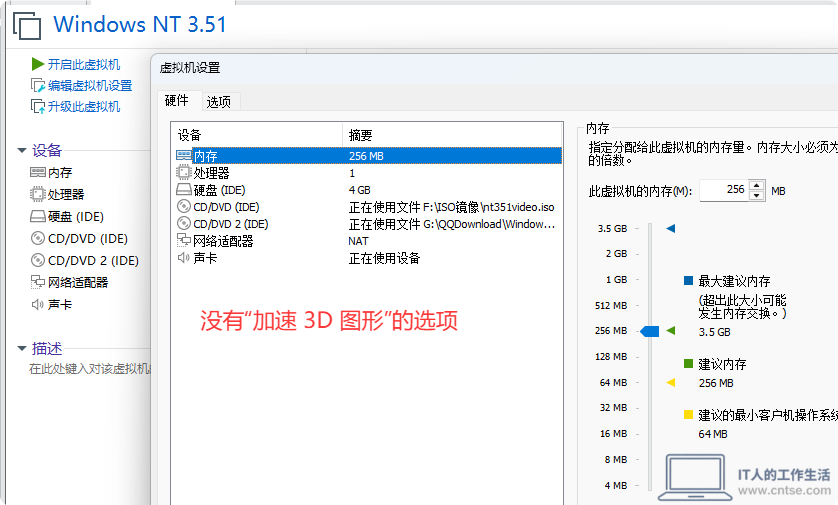
2、对于一些有点特别的系统,比如 Windows NT 3.51,因为可能需要使用较早期的 VMWare Workstation Pro 兼容格式,无法启用 3D 图形加速功能(连选项都没有),所以只能在出现缩放问题 bug 的时候,临时启用或关闭拉伸功能(点击菜单栏“查看”——“拉伸客户机”——“保持纵横比拉伸”或“自由拉伸”菜单)。但这个方法只能是缓解,在切换到其它虚拟机标签,然后再切换回去的时候,画面可能又会出现问题,又需要执行一次启用/关闭拉伸功能。
3、若影响工作,可暂时降级回25H2或者更早版本。
最后,有些事情可以再说明一下的,关于在不支持“加速3D图形”功能的客户机操作系统上勾选“加速3D图形”功能,实际上勾选后客户机系统并不会启用到 3D 图形加速功能,因为系统本身和驱动程序都不支持,不过勾选之后也不会导致花屏等问题(至少是笔者暂时未发现),就连之前出现过的 RHEL 系无法使用图形界面的问题,在 26H1 版本中都未再出现过。