近段时间以来,搜狗输入法的广告行为受到了不少朋友们的批评,但因为一些情况,又不想放弃搜狗输入法,而且又怕使用第三方破解/精简版的版本会存在一些安全风险,于是就想着看看可以通过什么手段来屏蔽搜狗输入法的广告行为。笔者在之前的《如何禁用搜狗输入法桌面右下角的通知?》提到过一种方法,最近笔者又发现了另一种屏蔽的方法,现在为大家介绍一下具体的操作过程:
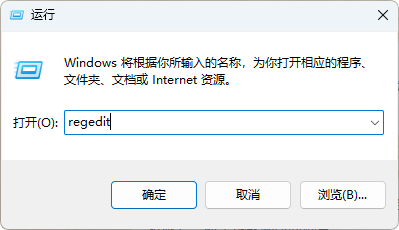
一、打开注册表编辑器(“运行”——“regedit”)
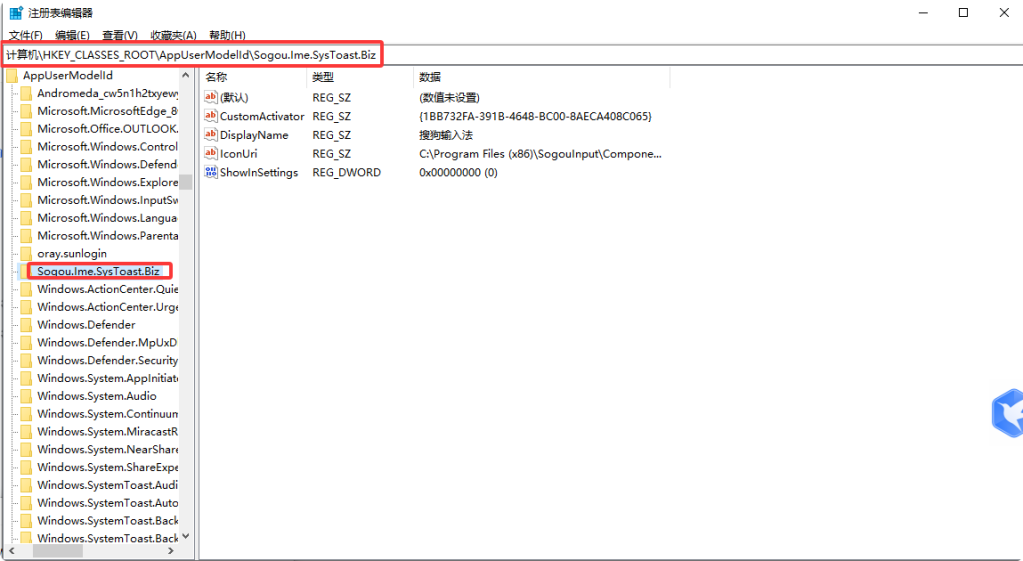
二、定位到 HKEY_CLASSES_ROOT\AppUserModelId\Sogou.Ime.SysToast.Biz 项
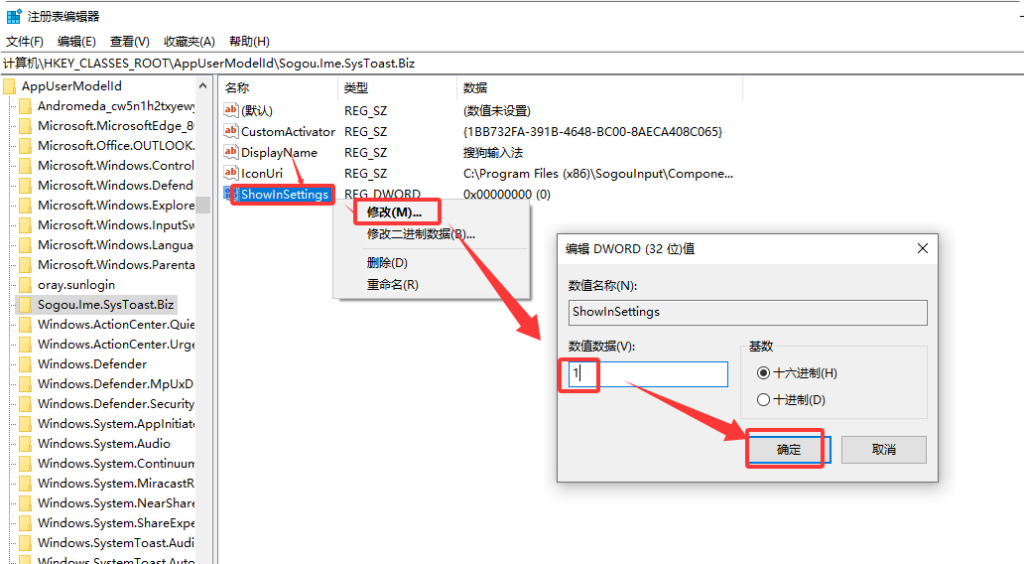
三、右键点击“ShowInSettings”值,弹出右键菜单后点击“修改”,然后在弹出的对话框中,把“数据数值”从“0”改到“1”:
四、以下操作需要区分操作系统:
如果操作系统是Windows 10:
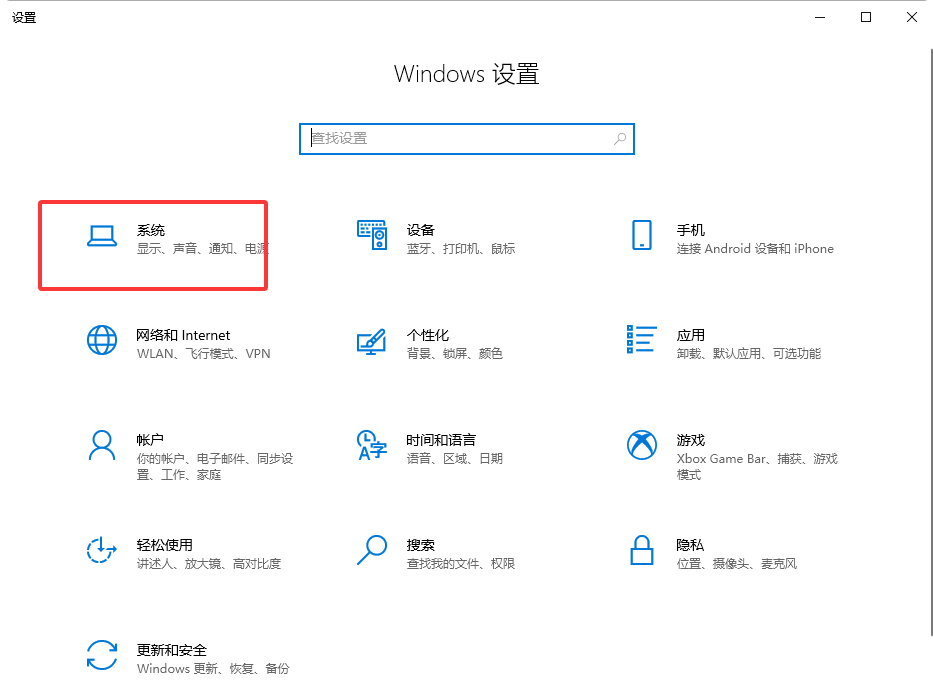
1、打开系统的“设置”,在“设置”首页点击“系统”,进入系统相关的设置:
2、点击“通知和操作”,在右侧下方的“获取来自这些发送者的通知区域中,找到“搜狗输入法”,通过右侧的“启用/关闭”选项,把“搜狗输入法”的通知功能关闭即可。
如果操作系统是Windows 11:
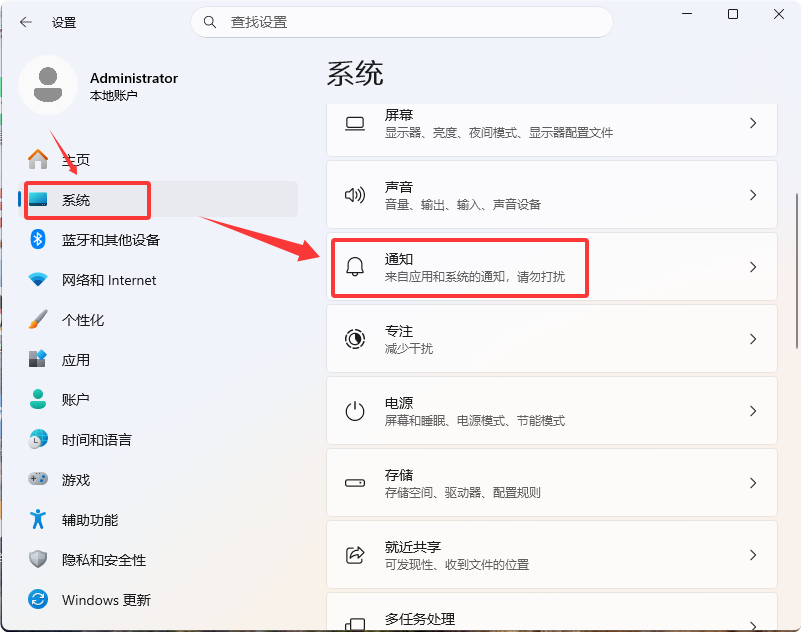
1、打开系统的“设置”,进入“系统”——“通知”:
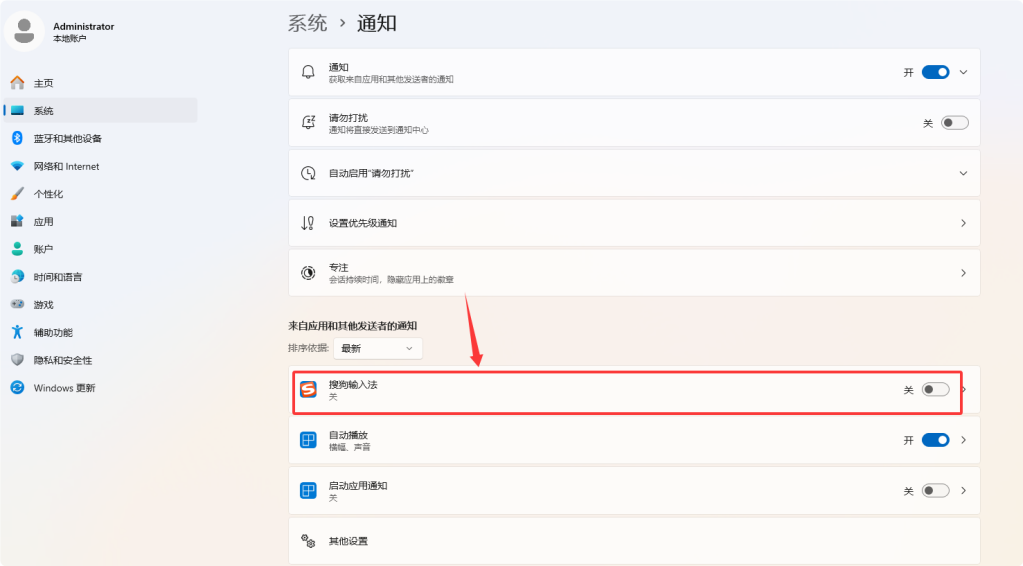
2、在右侧下方的“来自应用和其他发送者的通知”中,找到“搜狗输入法”,通过右侧的“启用/关闭”选项,把“搜狗输入法”的通知功能关闭即可。
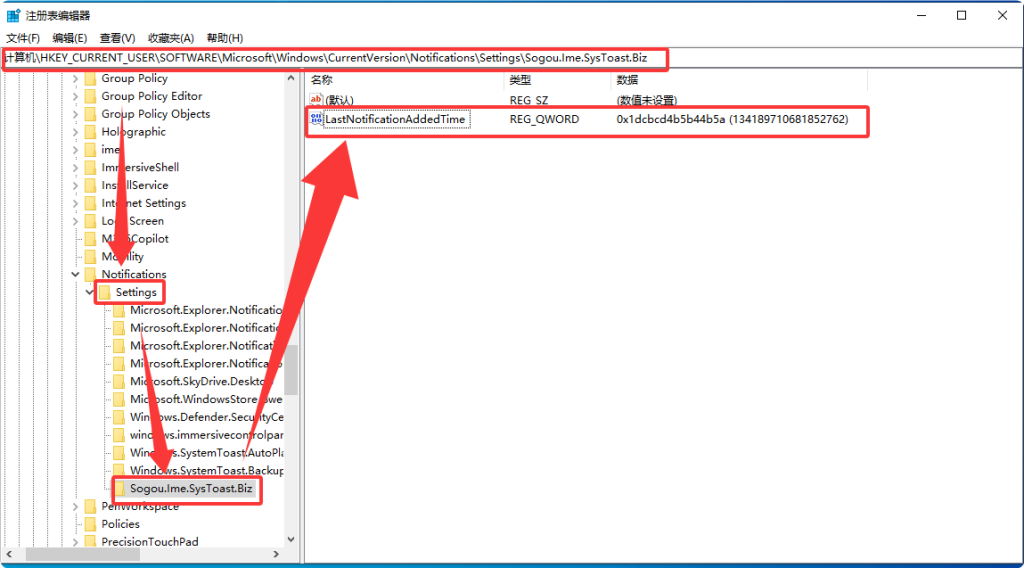
以上的操作方法(无论是 Windows 10 还是 Windows 11),如果在“设置”程序的“通知”相关设置项目中找不到“搜狗输入法”的,可以在打开注册表编辑器,进入“HKEY_CURRENT_USER\SOFTWARE\Microsoft\Windows\CurrentVersion\Notifications\Settings”项,对着左侧的“Settings”项点击鼠标右键,然后点击“新建”——“项”,新的项命名为“Sogou.Ime.SysToast.Biz”,然后在“Sogou.Ime.SysToast.Biz”项中新建一个名位“LastNotificationAddedTime”的QWORD(64位)值,赋值“1dc0a88afaedc61”(十六进制)(参考下图):
如果嫌修改注册表麻烦的,可以直接双击笔者提供的注册表文件,双击导入到注册表即可,下载地址:https://pan.baidu.com/s/1BiBMYpQ5zEVWrepSczwI2Q?pwd=z3ax 提取码: z3ax
如果上述操作仍然无法让通知设置中出现“搜狗输入法”的相关选项,可能需要等待搜狗输入法的第一次弹窗通知了。
假如以上方法无效的,可以再按照《如何禁用搜狗输入法桌面右下角的通知?》这篇文章执行操作。