在默认情况下,Firefox的磁盘缓存目录和用户配置目录是存放在自己所使用的用户账户目录内的,比如C:\Users\<你的用户名>\AppData\Local\Mozilla\Firefox\Profiles和C:\Users\<你的用户名>\AppData\Roaming\Mozilla\Firefox\Profiles。如果我们想把这个目录迁移到其它分区,应该怎么处理呢?笔者为大家介绍一下具体的方法(以下的方法仅针对 Windows 版本的 Firefox)。
一、只迁移磁盘缓存目录:
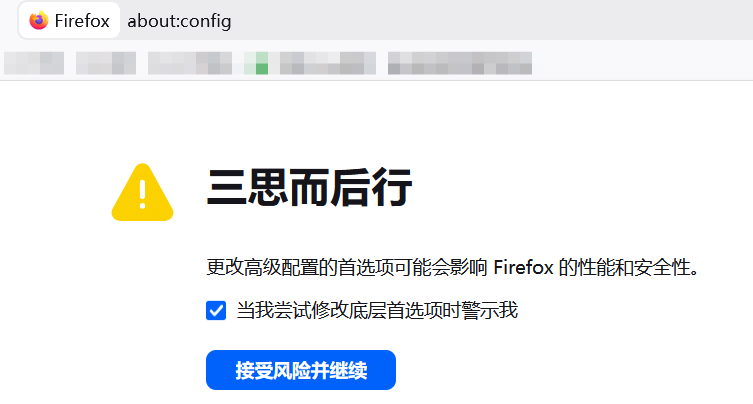
1、在 Firefox 地址栏输入 about:config 并回车,点击“接受风险并继续”;
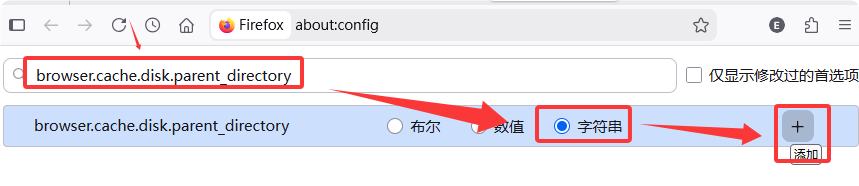
2、输入“browser.cache.disk.parent_directory”,然后点击旁边的“+”
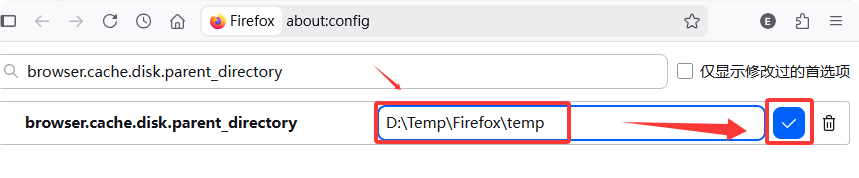
3、在输入框中输入新设定的缓存目录,比如:D:\Temp\Firefox\temp。注意不要在末尾加反斜杠。然后点击旁边的钩,完成输入。
4、在 about:config的搜索框输入 browser.cache.disk.enable,确保其值为 true。如果是为 false,可以双击切换。

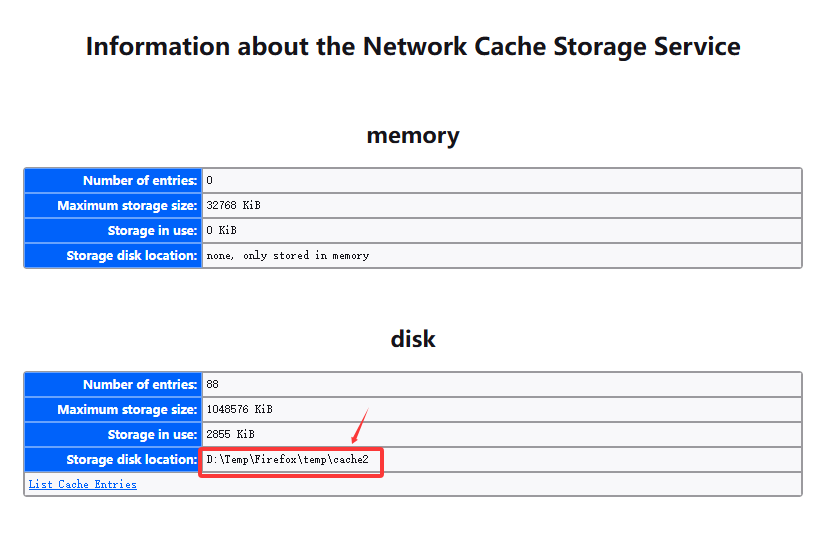
5、最后重启Firefox即可生效。重启后,可以在地址栏中输入“about:cache”,在“disk”下方的“Storage disk location:”即可查看是否已经把默认的缓存目录修改到新的目录了。
二、迁移用户配置目录
有些时候我们发现Fiefox的用户配置目录也挺大的,所以也想把用户配置目录也迁移到其它地方。通过以下的方法,可以把用户配置目录(包括磁盘缓存目录)迁移到其它分区。
1、在开始之前,我们先把原先的用户配置文件目录备份好(包括C:\Users\<你的用户名>\AppData\Local\Mozilla\Firefox\Profiles和C:\Users\<你的用户名>\AppData\Roaming\Mozilla\Firefox\Profiles,尤其是C:\Users\<你的用户名>\AppData\Roaming\Mozilla\Firefox\Profiles),并且稍后会用到。
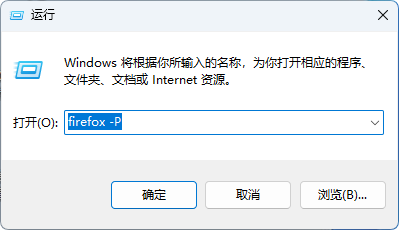
2、在 Windows 的“运行”中输入“firefox -P”,然后点击“确定”。如果提示找不到文件,可以通过各种方式,找出 Firefox 的安装路径,然后执行:“\firefox.exe -P”,比如“D:\firefox\firefox.exe -P”
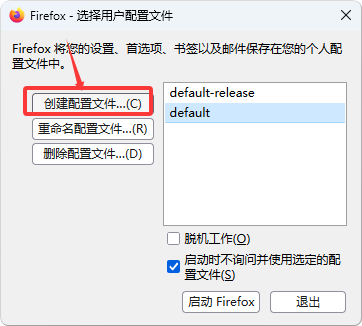
3、在弹出的“选择用户配置文件”窗口中,点击“创建配置文件”;
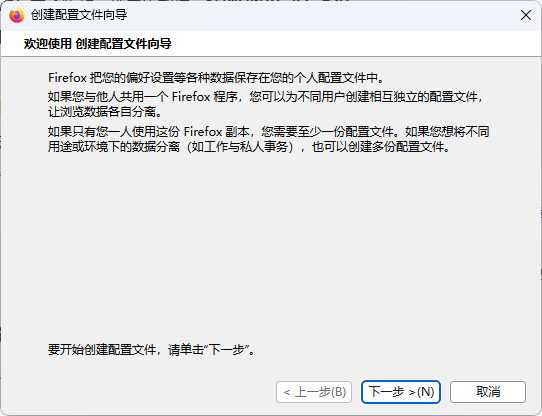
4、在下面截图的这个向导页面中,点击“下一步”:
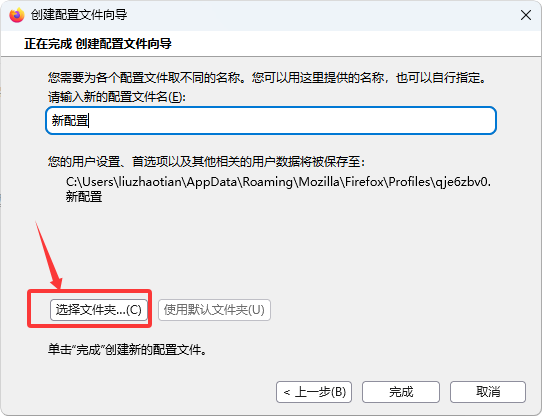
5、对新的配置文件进行命名(也可以直接使用其默认命名),然后点击“选择文件夹”按钮:
6、在弹出的窗口中选择新的用户配置文件存放目录,然后点击“选择文件夹”按钮;
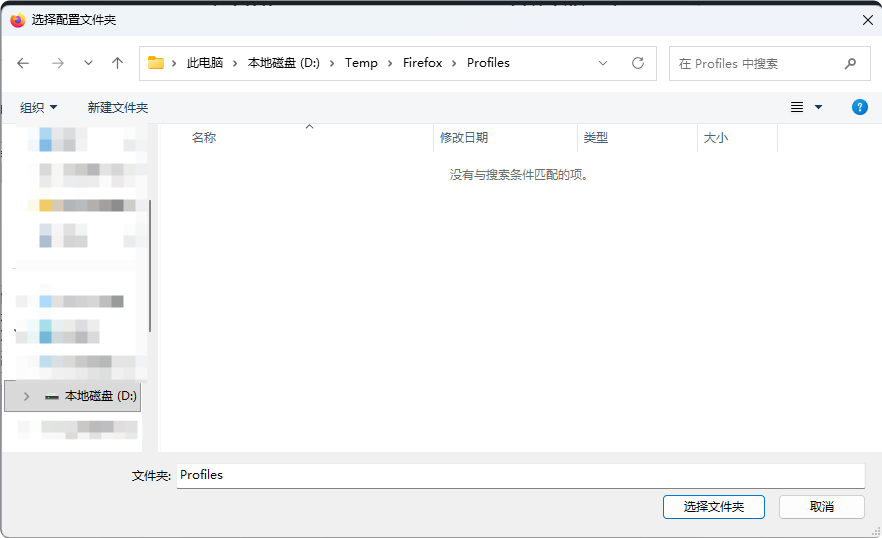
7、选择好后,向导就会显示刚选择的目录路径,确认无误后,点击“完成”按钮;
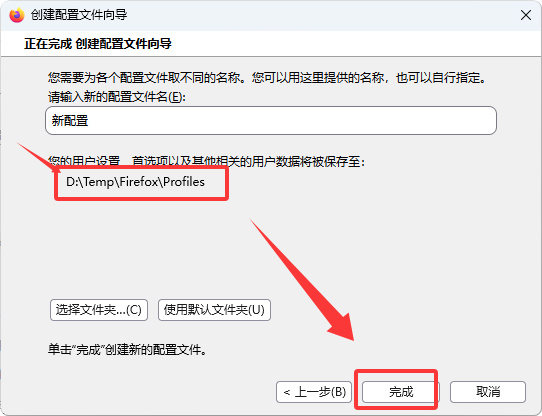
8、完成后,回到“选择用户配置文件”,然后选择新创建的用户配置文件,选择好后点击“启动 Firefox”,启动 Firefox。启动完成后可以关闭所有 Firefox 相关的窗口和程序,把已备份的原来的用户配置文件,覆盖新设定的用户配置目录下的同名文件。复制完毕后,重新打开Firefox,看看原来关于Firefox的设定是否有效。
9、最后在地址栏中输入“about:cache”,在“disk”下方的“Storage disk location:”,看看磁盘缓存目录是否已经迁移到新位置了。