试用了一下“可替代”Photoshop的、AI辅助编写的软件 – PhotoCraft
近期留意到在设计界出了一款新的软件,名为“PhotoCraft”,是一款据称是用AI辅助生成代码、界面类似Photoshop且可替代 Adobe Photoshop 的软件。由于笔者网站美工方面的需要,有时候会用到一些图形图像处理软件,之前在学校的时候,学的是 Photoshop,由此形成了一种使用习惯,以至于后来使用 GIMP 的时候,总是喜欢把相关的设置调整到类似于 Photoshop,不过无论怎么调节 GIMP,距离心中的那种熟悉的使用习惯,还是有点差距。因此,当这款软件推出之后,笔者就做了一个简单的试用。
下载和安装
1、下载和安装的方法有好几种,一种是到 Github 上面下载源码,自己编译,另一种是到软件官网的下载地址进行下载:
https://getartcraft.com/apps/photocraft
2、在浏览器打开上面的页面,就可以找到下载的选项。笔者这里下载的是 Windows 版的 msi 安装文件,安装包并不是很大,大约53MB左右。
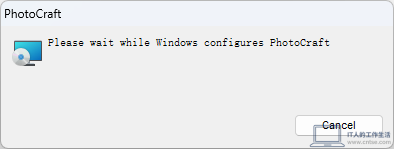
3、因为是第一次安装和使用,出于安全考虑,笔者首先在虚拟机内的 Windows 10 上进行了简单的测试,而不是在实体机上面操作。
4、下载 msi 文件后,双击 msi 文件执行安装。安装过程是全自动化的,十分简单且快速。
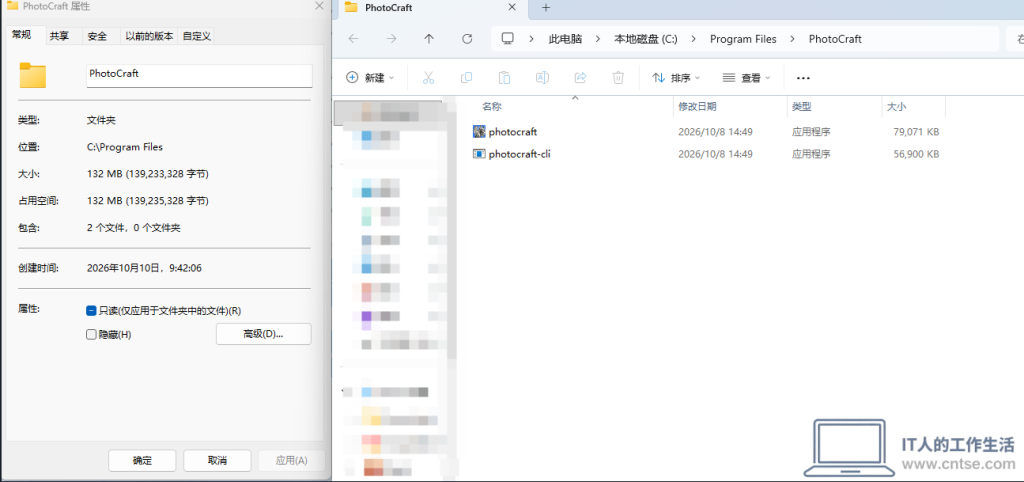
5、不过正是因为全自动化安装,PhotoCraft 默认是安装在 C:\Program Files\PhotoCraft 路径下面(假设系统盘是C盘)。但笔者认为问题不是很大,因为安装后,这个目录里面就只有两个文件,一个是 PhotoCraft 的GUI界面程序 photocraft.exe,一个是在不打开图形界面的情况下,通过命令行来执行图像处理和编辑任务的命令行工具photocraft-cli.exe,总占用磁盘空间约为132MB。
6、安装完毕后系统不会有任何安装完毕的提示,会直接结束安装程序。有时候如果不留意,还以为是安装程序没有执行,或者有异常退出的情况。
7、安装好 PhotoCraft 后需要到开始菜单打开 PhotoCraft 程序。
本次的试用重点包括下面的内容:
1、软件的界面与 Photoshop 的相似度;
2、PSD 文件的兼容性;
3、部分快捷键的使用;
4、内存的占用。
软件的界面
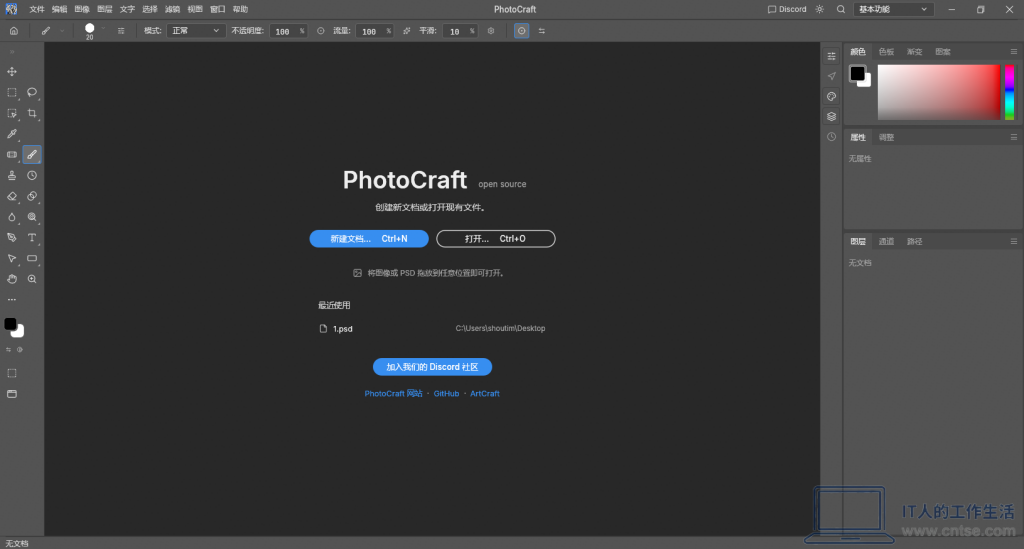
打开 PhotoCraft 之后,第一感觉就是:与 Photoshop 确实是太像了, Photoshop 中常用的一些功能,在 PhotoCraft 在类似的位置中都能找到。大家可以看看下面的界面:
PSD文件的兼容性
软件打开后,笔者随机找了一个 158 MB 的PSD文件打开看看。
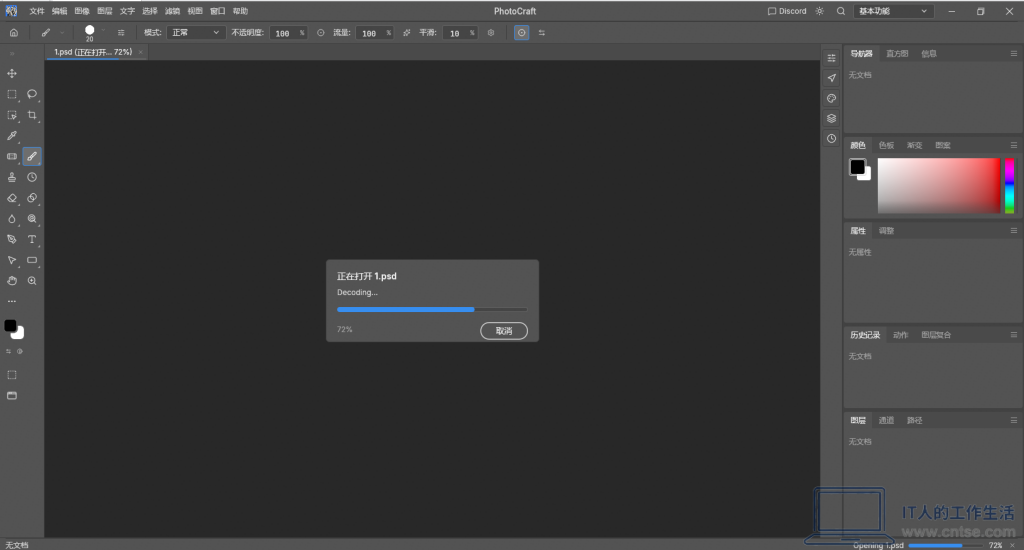
打开文件后,因为文件自带的色彩标准,和 PhotoCraft 软件当前默认的色彩标准不一致,因此出现了以下的窗口提示:
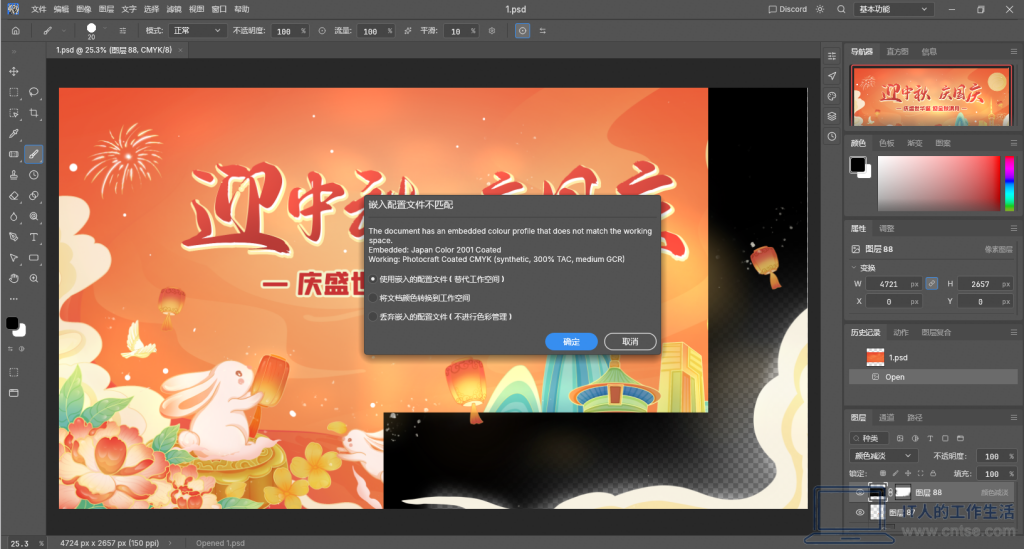
英文的翻译:
文档包含一个与当前工作空间不匹配的嵌入颜色配置文件。
嵌入的配置文件:Japan Color 2001 Coated(日本2001涂布纸印刷标准)
工作空间:Photocraft Coated CMYK(合成配置文件,300% 总墨量限制,中等 GCR 灰成分替代)。
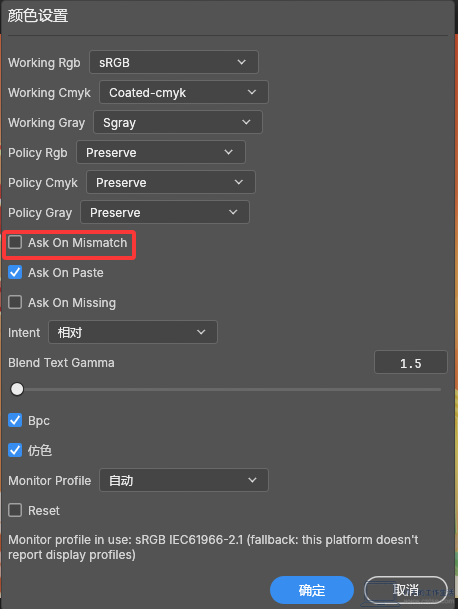
在 Photoshop 中,一般不会出现这种提示,因为默认情况下,RGB 模式通常是“转换为工作空间”(静默转换),CMYK 模式通常是“保留嵌入的配置文件”(静默保留)。除非用户在“编辑 > 颜色设置”里手动勾选了“打开时询问”,否则 Photoshop 极少弹这个窗,另外,Photoshop 的默认 CMYK 会根据使用者的软件区域版本自动匹配。如果不想每次都弹这个窗,可以在 PhotoCraft 的“编辑”菜单——“颜色设置”里,取消“Ask on Mismatch”前的复选框。
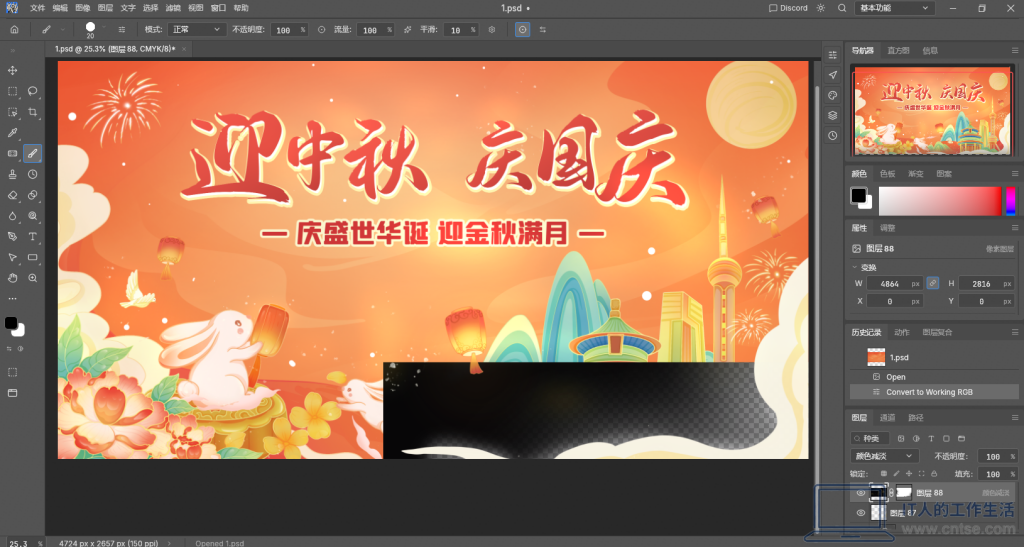
在虚拟机的环境下,打开上述 PSD 文件后,发现在编辑区域的图片中,右下方出现了缺失。有意思的是,在导航器的预览画面中,这个图片又是完整的。
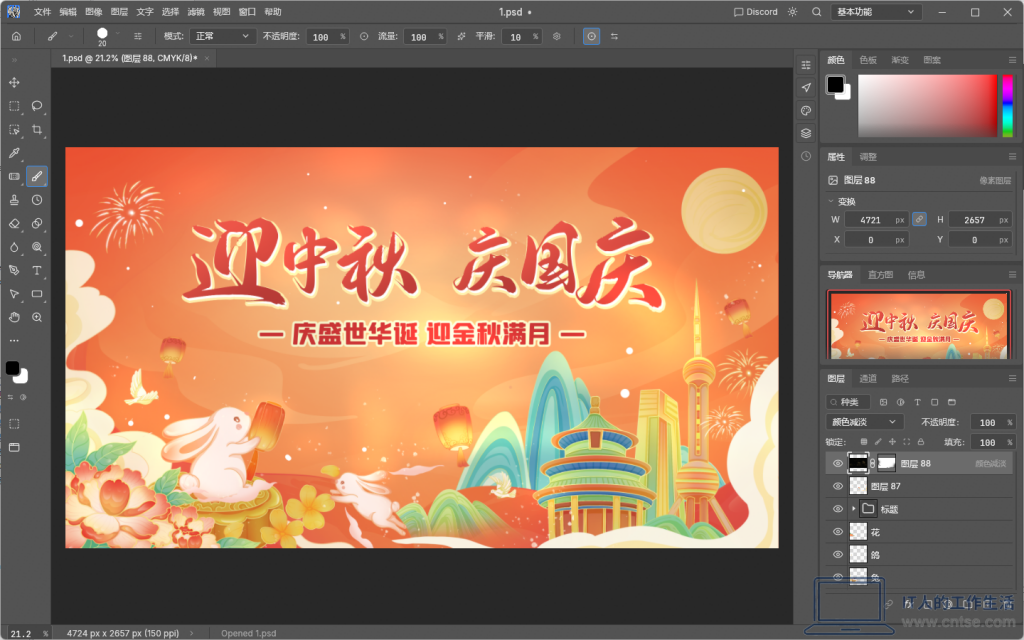
一开始笔者以为是 PhotoCraft 对部分的PSD文件存在兼容性问题,为了验证这个想法,笔者找来了一台安装了 Windows 11 操作系统的笔记本电脑上面安装了 PhotoCraft 并且又一次打开了那个文件,发现可以正常打开,随后又找来了一台台式机,同样使用 PhotoCraft 打开同一个文件,也可以正常打开,说明实际上 PhotoCraft 对PSD文件的兼容性并不存在很大的问题,刚才在虚拟机所遇到的情况跟兼容性好不好没有太大的关系。
尽管如此,笔者在试用的过程中还是发现了一些状况,其中一个就是在虚拟机内运行的时候,如果 PhotoCraft 的窗口不是处于最大化状态,窗口内的区域则都是黑色一片,什么界面元素都看不到,如下图:
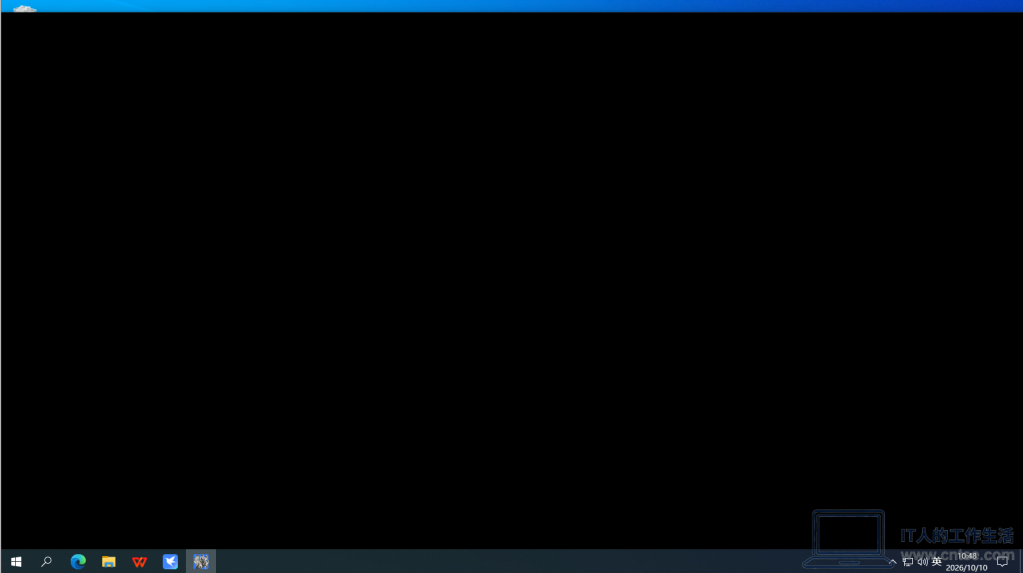
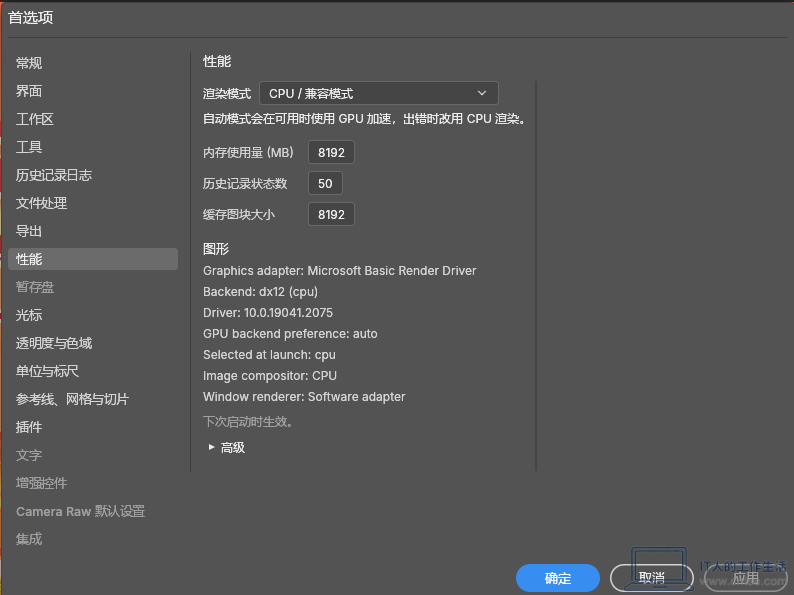
但在实体机中, PhotoCraft 的界面显示又是正常的,不管窗口是不是最大化。结合刚刚在预览在查看PSD文件的时候所遇到的情况,笔者猜测 PhotoCraft 跟虚拟机(主要是 VMWare Workstation Pro 26H1版本)版本的显卡驱动程序或者3D加速功能的兼容性有关系。为此,笔者在“编辑”菜单——“首选项”——“性能”中,把“渲染模式”改为“CPU/兼容模式”,然后点击“确定”按钮完成设置,在关闭并重新打开 PhotoCraft 后,显示就恢复正常了。因此,基本可以确定是跟虚拟机的显卡驱动或者3D加速功能存在兼容性问题。
PhotoCraft 的快捷键
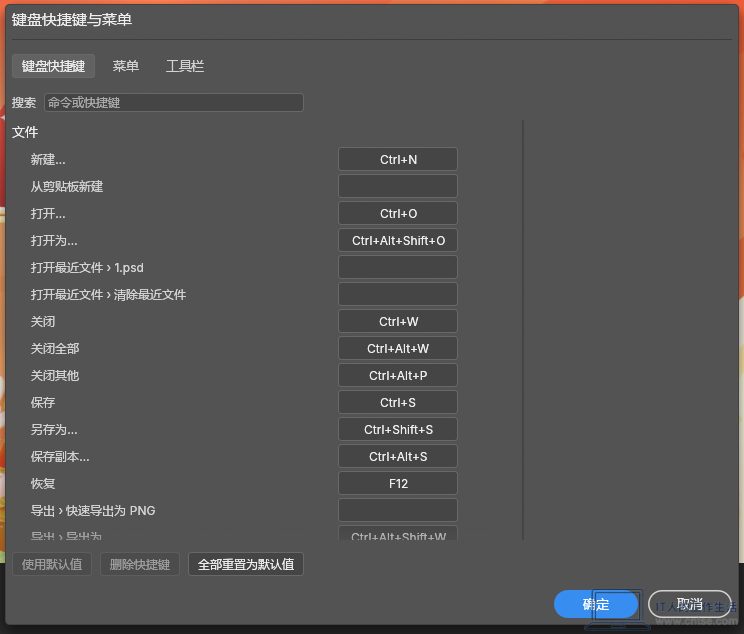
PhotoCraft 的快捷键大部分与 Photoshop 保持一致,至少笔者常用的那几个 Photoshop 快捷键,在 PhotoCraft 都能找到一模一样的按键。当然,跟 Photoshop 一样,PhotoCraft 的快捷键也能自定义,具体位置是:“编辑”菜单——“键盘快捷键”。
对内存的占用
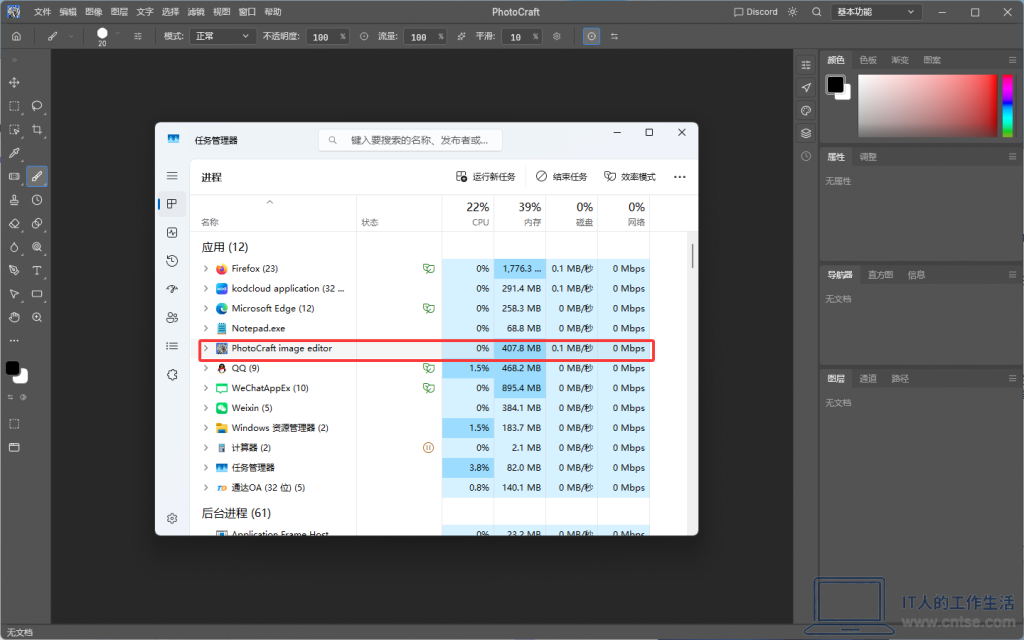
先说一下基础环境:操作系统是 Windows 11 26H2,系统内存是 32GB。
在刚打开 PhotoCraft 且不打开任何文件的情况下,PhotoCraft 占用内存407MB左右:
打开了一个 158 MB 的PSD文件,此时内存占用在1262MB左右。
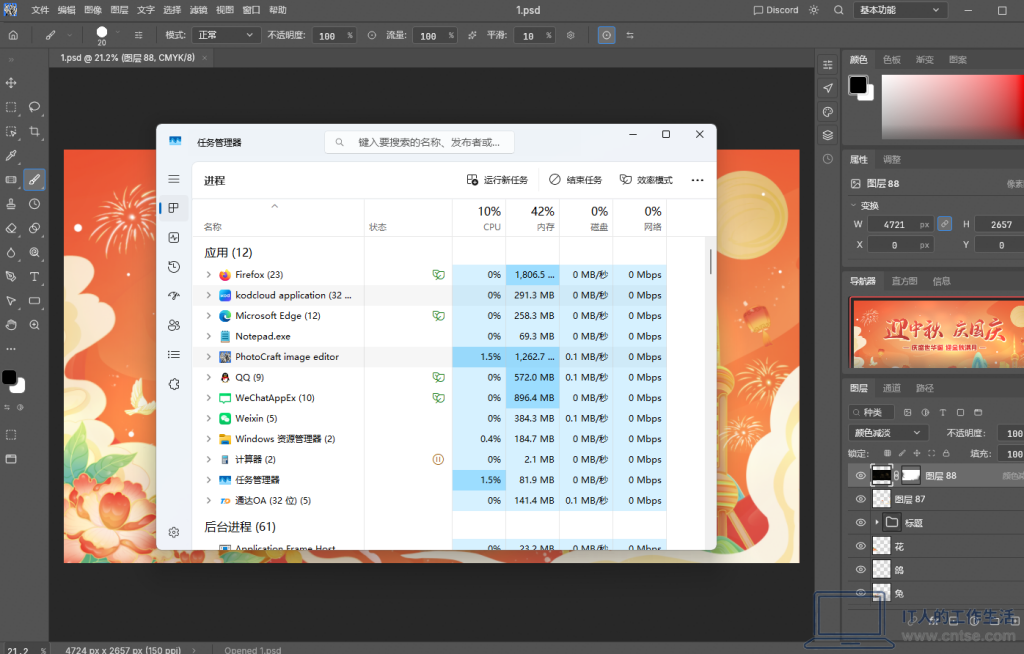
提示:此数据仅供参考,在不同环境下可能会有不同的数值。
其它事项
1、软件未达到100%汉化,部分对话框或者元素的描述是英文的。当然,如果自己的英语能力很好的话,这点可以忽略。
2、“内容识别填充”还不够做到良好的内容识别,自动填充的结果往往有点让人失望。
3、有时候会出现界面无响应或者响应缓慢等情况。
结论
如果只是做裁剪、调色、加文字这类简单修图,它完全够用;如果你需要印刷级色彩管理或深度插件生态,还是得用 Photoshop”。
不过因为 PhotoCraft 刚刚推出不久,并且使用了AI模型来辅助生成代码,因此在使用过程中,也难免会发现一些问题,比如偶尔出现界面无响应、部分操作后响应缓慢等情况。不过,如果您不在乎这些问题,或者抱着试用的心态,不妨可以试试这款软件,相信可以给您带来一些惊喜。
2026年10月12日更新
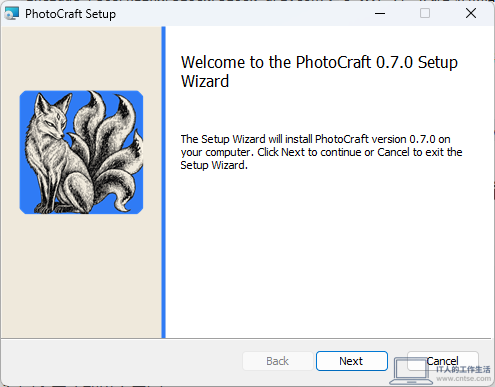
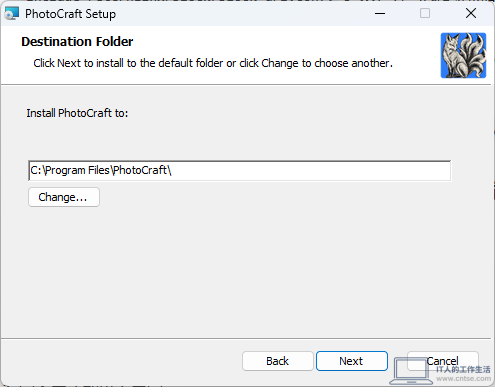
PhotoCraft 的更新频率挺高的,在写这篇文章的时候,版本还是0.5.0,三天之后,已经发布了0.7.0,中间还夹了一个0.6.0。与0.5.0版本相比,0.7.0的一个比较明显的变化,就是安装过程不再一闪而过了,而是出现了安装向导,可以自定义安装目录,不像0.5.0那样只能安装在默认的 Program Files 目录。当然,这里指的是官网提供的msi格式的安装程序。