前几天笔者曾经提到过安装了机械硬盘缓存软件后无法启动系统,最后只能重新安装系统。后来系统是安装好了,重装之后肯定需要把之前常用的各类软件安装回去,而当中有部分软件笔者喜欢使用 Microsoft Store 进行安装,比如 Visual Studio Code、GIMP 等。不过这次重新安装这些软件的时候,又出现了一些小波折。
在刚把操作系统和驱动程序安装好后不久,笔就启动了 Microsoft Store,打算开始安装软件,但第一次启动 Microsoft Store 的时候,Microsoft Store 就提示:“很抱歉!出现错误,Microsoft Store初始化失败。请尝试刷新或稍后返回。”,然后下面还有个“刷新页面”的按钮,可是无论刷新多少次,这个页面还是会出现,如下图:
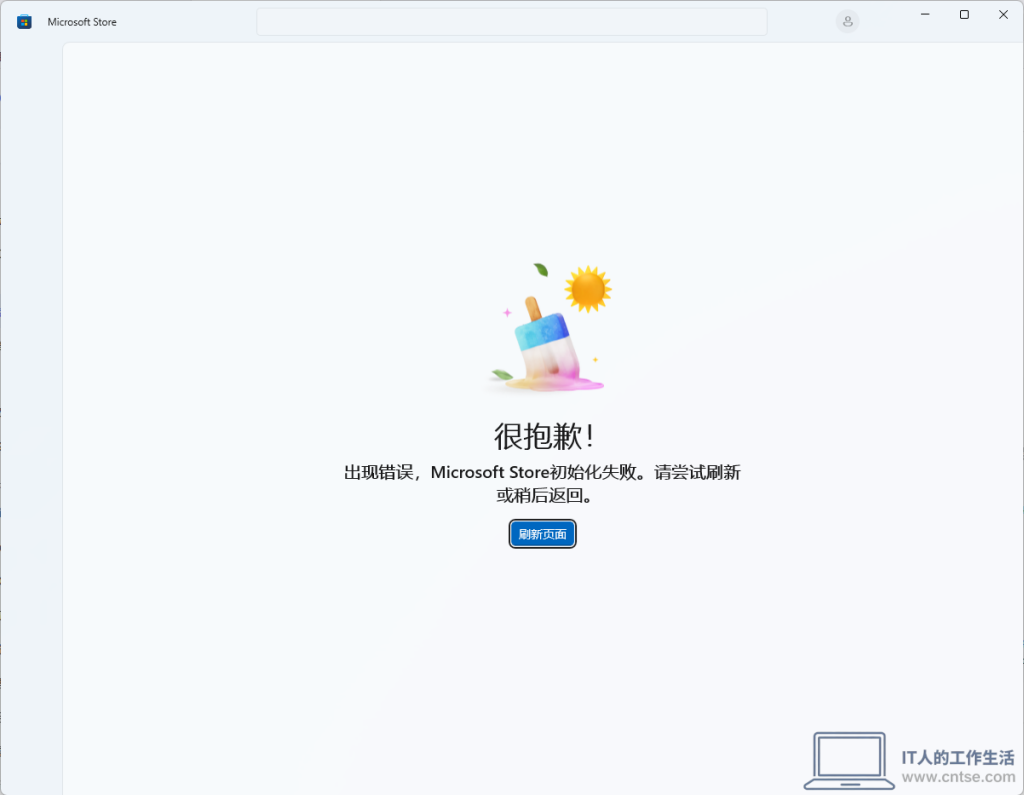
回想起之前也遇到过类似的情况(详情见《近期的 Windows 商店好像打不开,检查一番, 结果发现……》以及《打开 Windows 应用商店出现 0x80131500 代码》),于是就对比一下这两篇文章所提到的现象,发现这次出现问题所对应的文字与之前出现的不一样,应该是两种不同的问题所导致(之前的是 Internet 选项中 SSL/TLS 协议版本选择的问题),但为了验证之前的方法能否解决这次问题,笔者根据那两篇文章所提到的解决方法进行了操作,结果发现——不能解决问题。
为了进一步检查问题所在,笔者在 PowerShell 中执行了以下命令,查看 Microsoft Store 在启动时的详细错误日志:
Get-WinEvent -LogName 'Microsoft-Windows-Store/Operational' -MaxEvents 20 -ErrorAction SilentlyContinue |
    Where-Object {$_.LevelDisplayName -eq "错误"} |
    Select-Object TimeCreated, Id, Message |
    Format-List
在执行之后,在显示出来的日志中,有部分日志内容如下:
TimeCreated : 2026/8/16 13:11:22
Id          : 2
Message     : TaskScheduler.UnobservedTaskException: "Error for https://storeedge.microsoft.com/v9.0/pages/chrome?marke
              t=CN&locale=zh-Hans-CN&deviceFamily=Windows.Desktop&deviceFamilyVersion=".
              Exception Details: WinStore.Network.TransportException
              Function:
              Source:  (0)

TimeCreated : 2026/8/16 13:11:05
Id          : 2
Message     : Failed to get ErrorResponse from service:
              Exception Details: WinStore.DataModel.DataUnavailableException
              Function: GetDataAsync
              Source: .\src\Shell\WinStore.App\ViewModels\Browse\UnavailablePageViewModel.cs (205)
在这些记录中,有两个关键词,分别是“WinStore.Network.TransportException”和“WinStore.DataModel.DataUnavailableException”,其中“WinStore.Network.TransportException”表示网络数据传输异常,“WinStore.DataModel.DataUnavailableException”表示数据不可用,这两种错误是致命错误,它告诉我们:Microsoft Store 在试图访问 storeedge.microsoft.com 这个关键服务器时,在网络传输环节就失败了,导致拿不到任何数据,这种情况通常是客户端和服务器在进行加密握手时出了问题。导致握手失败最常见的原因就是数字证书校验不通过(可能使用了不受微软信任的证书或者系统原有的证书已过期)。
既然可能是证书的问题,我们不如尝试修复一下 Windows 11 的相关证书。需要以管理员身份运行 PowerShell,然后运行以下命令:
# 1. 从Windows更新服务器生成最新的证书信任列表文件
certutil.exe -generateSSTFromWU roots.sst
# 2. 将下载的证书全部导入到本地计算机的“受信任的根证书颁发机构”存储区
$sstStore = (Get-ChildItem -Path roots.sst)
$sstStore | Import-Certificate -CertStoreLocation Cert:\LocalMachine\Root
执行上述命令之后,需要重新启动电脑,然后再尝试打开 Microsoft Store,看看能否成功进入 Micosoft Store,并且不再出现任何错误提示。
笔者在执行上述操作之后,终于可以正常进入 Microsoft Store,顺利下载和安装自己需要使用的软件了。