为什么想删除天气应用?
Windows 11 对内存的占用一直都为人所诟病,其中近期又爆出关于“天气”应用占用内存过高的消息,提到在该应用就算在闲置状态下,它的内存占用也可能超过1.2GB,此时如果再进行点击操作,峰值甚至能达到1.5GB至1.6GB。造成这种问题的原因,主要还是在于“天气”应用是基于 WebView2框架进行开发的,使用这个框架开发的应用,在运行的时候,都会启动多个 Microsoft Edge 浏览器子进程,本身 Microsoft Edge 浏览器自己也是个内存占用大户。由此,有不少人就想把“天气”应用卸载。
使用正常的途径进行卸载
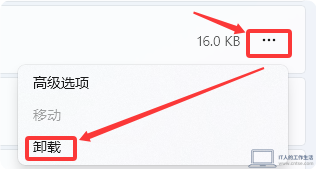
在 Windows 11 中,可以进入“设置”——“应用”——“安装的应用”中找到“天气”应用,点击“天气”应用右边的三个点(如下图),点击后会弹出一个菜单,点击“卸载”项,然后再次点击“卸载”按钮,即可完成卸载操作。
当然,也可以通过 Powershell 命令进行卸载。以管理员身份运行 Powershell,执行以下命令:
Get-AppxPackage Weather | Remove-AppxPackage然后回车开始执行。如果此命令无效,可以先输入 Get-AppxPackage | Select Name, PackageFullName 查看所有应用列表,找到包含 Microsoft.BingWeather 的完整包名,然后用 Remove-AppxPackage 完整的包名 命令进行精确卸载。
扩展操作——停用小组件
尽管卸载了“天气”应用,但是 Windows 11 任务栏上的天气小组件或许依旧存在,可能会继续更新天气数据,不会消失。如果也想让任务栏不显示“天气”小组件,需要把相关小组件移除,方法是:
1、按 Win + W 打开小组件面板。
2、点击面板右上角的齿轮图标(设置),或者点击你的头像/账户图标。
3、在出现的菜单中,找到“添加小组件”或“管理兴趣”之类的选项,进入小组件管理界面。
4、在已添加的小组件列表里,找到“天气”卡片,点击它右上角的 “···” 或“取消固定/移除”按钮。
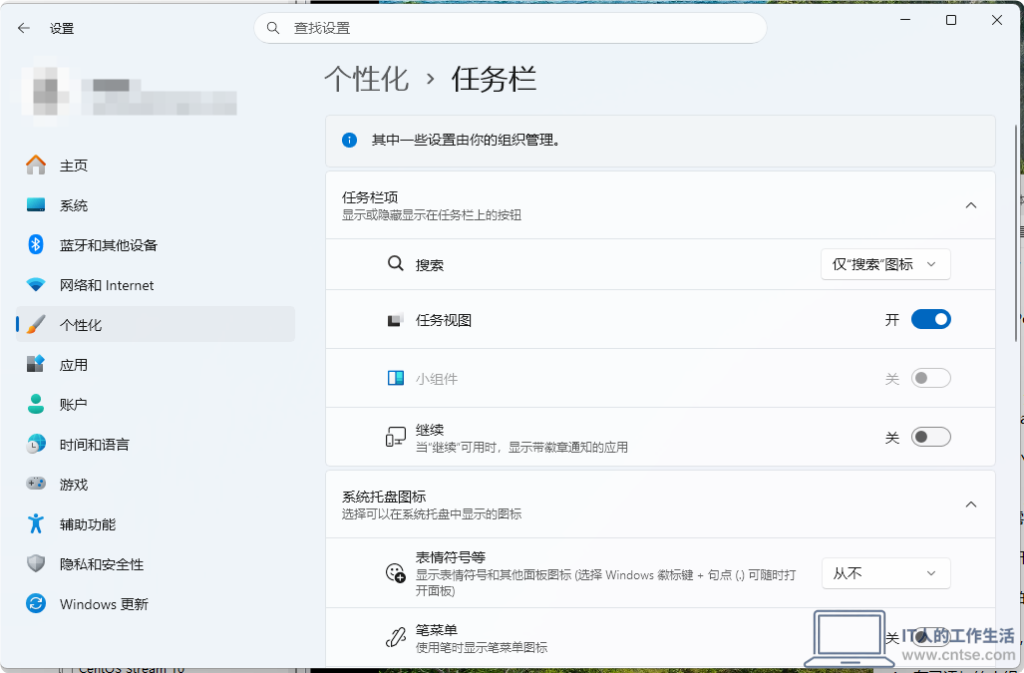
如果不想启用所有小组件功能,可以进入“设置”——“个性化”——“任务栏”,把里面已开启的“小组件”功能关闭。
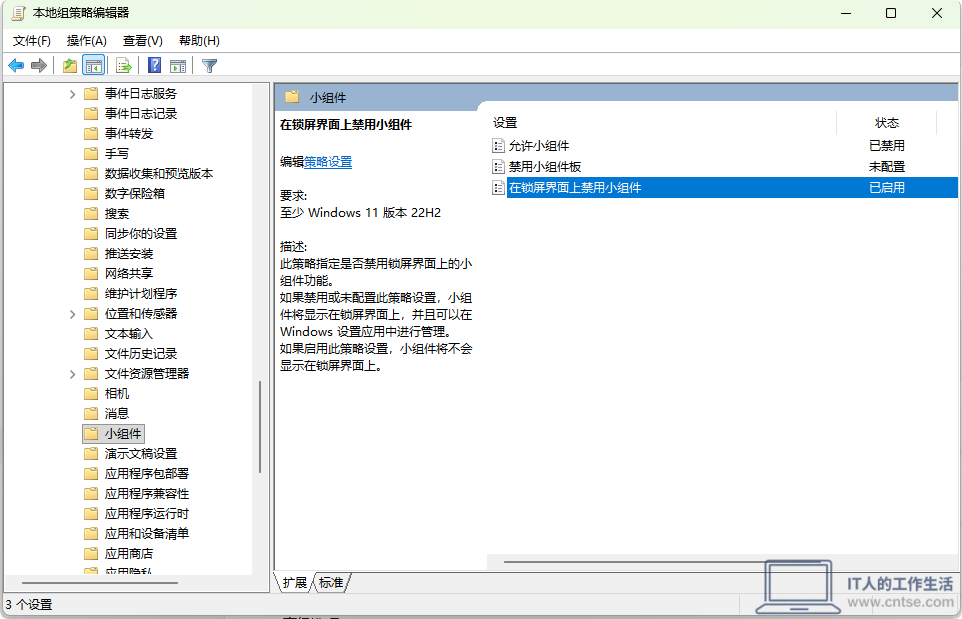
想更彻底一点的,可以通过组策略进行禁用,组策略的位置是“计算机配置”——“管理模版”——“Windows 组件”——“小组件”,把“允许小组件”的策略设置为“已禁用”,另外,有需要的话也可以把“在锁屏界面上禁用小组件”的策略设置为“已启用”,如下图:
不过注意,默认情况下家庭版的 Windows 系统并不包括组策略设置工具,因此家庭版的用户暂时可以在“设置”程序中进行处理。