笔者朋友的公司有一台基于 Windows Server 2016 的文件服务器,他们以部门为单位,在文件服务器上设置了多个共享文件夹,每个文件夹都有不同的访问权限。不过最近朋友遇到一个烦心事,就是那个服务器现在文件太多,硬盘可用空间已经不多了,但是因为他们公司的经营情况,又不想增购新的硬盘增加空间,问笔者有什么办法?
通常办法是利用NTFS文件系统的文件压缩功能,不过这个可能会牺牲一些性能。随后笔者分析了一下文件服务器的文件存储情况,发现文件服务器存在着大量的重复文件,这些重复文件中,有不少的体积都很大,占据了大量的服务器空间。如果可以把这些重复文件删除了,只保留1个文件,那肯定会腾出不少的空间。
不过朋友那边给出的要求就是,因为他们不允许跨部门访问文件,这些重复的文件都放在不同的部门文件夹里,不能删除。那就要考虑其它的方案了。随后想起来,服务器操作系统是 Windows Server 2016,而从 Windows Server 2012 开始,操作系统的文件服务器管理功能中新增加了一项功能,就是“重复数据删除”功能,重复数据删除功能的工作方式,是通过扫描卷上的数据,将重复的数据块用指向单个副本的指针替换,从而大幅减少物理存储占用,并且相关的文件访问权限可以保持不变。为此,可以通过以下的步骤,来帮助朋友公司的文件服务器腾出更多的可用空间:
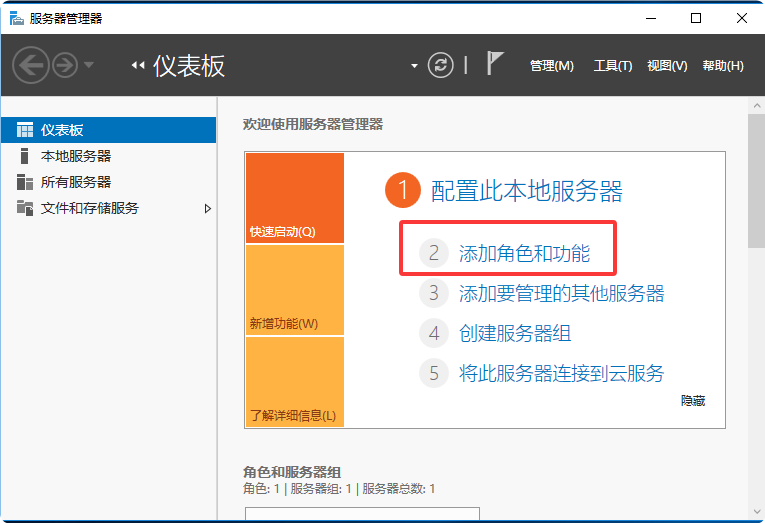
一、进入服务器管理器,点击“添加角色和功能”
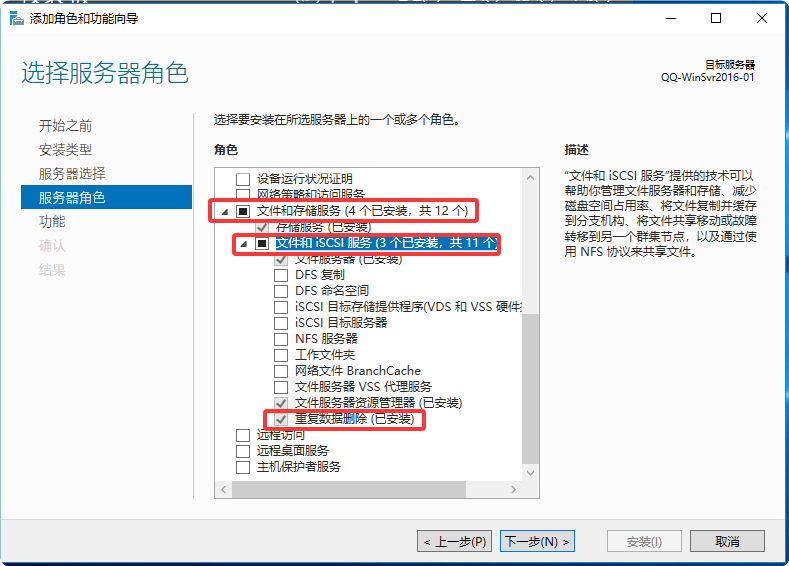
二、按系统提示进行安装,一直到“服务器角色”页面中,找到“文件和存储服务”——“文件和iSCSI服务”,勾选“重复数据删除”后,点击“下一步”,然后按系统提示进行后续的安装;
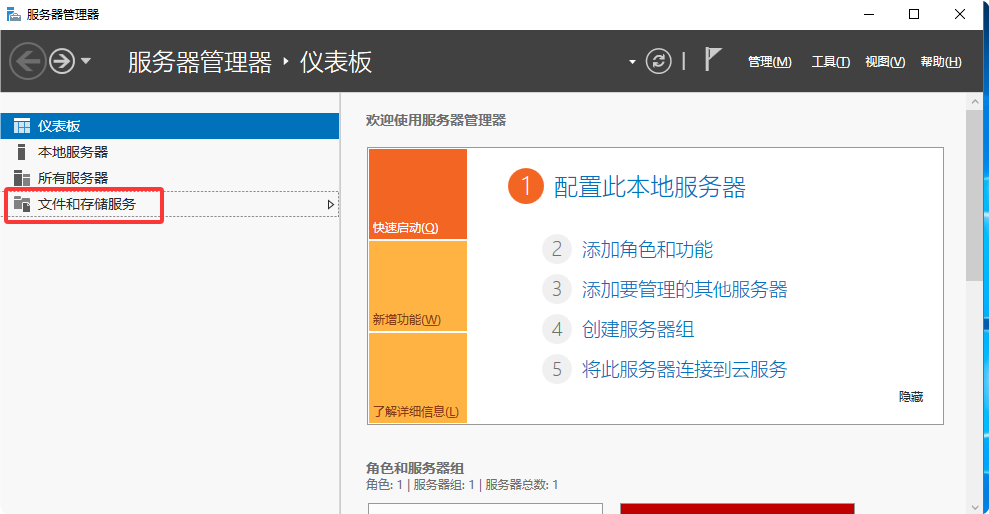
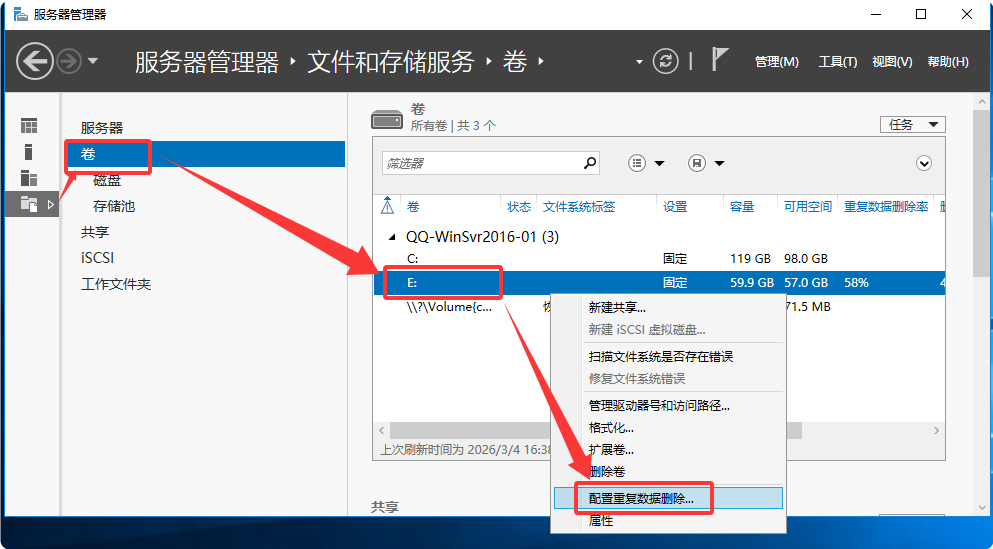
三、安装完毕之后,在“服务器管理”中点击“文件和存储服务”,然后点击右边的“卷”,然后在右边的卷列表里面,找到共享文件夹所在的卷,点击鼠标右键,选择“配置重复数据删除”菜单项;
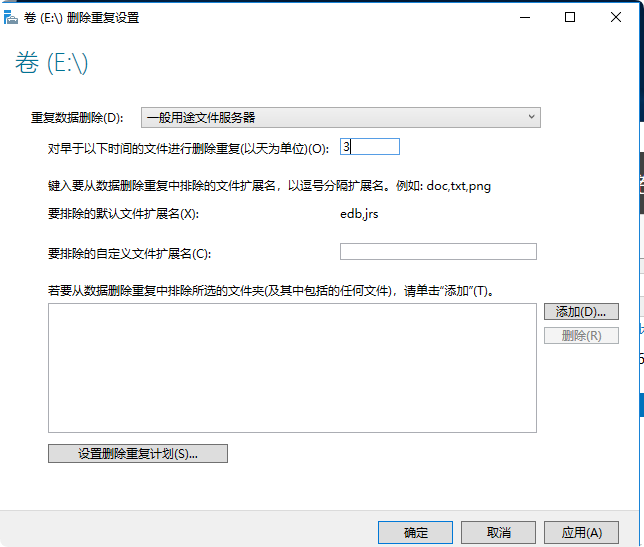
四、“重复数据删除”一栏中选择“一般用途文件服务器”,其它选项保持默认即可。如果有特别的设定或者需要按计划进行的,可以在这个窗口的其它相关设定项中设置。设定完毕后,点击“确定”
五、设定完毕后,系统就会按照默认值所指定的时间点,进行重复文件的搜索和处理。
六、如果想马上执行,可以在管理员模式下的Powershell中执行以下命令:
Start-DedupJob -Volume E: -Type Optimization其中 E: 是共享文件夹所在的卷(分区)
通过以上的方法,朋友公司的文件服务器增加了2TB的可用空间!