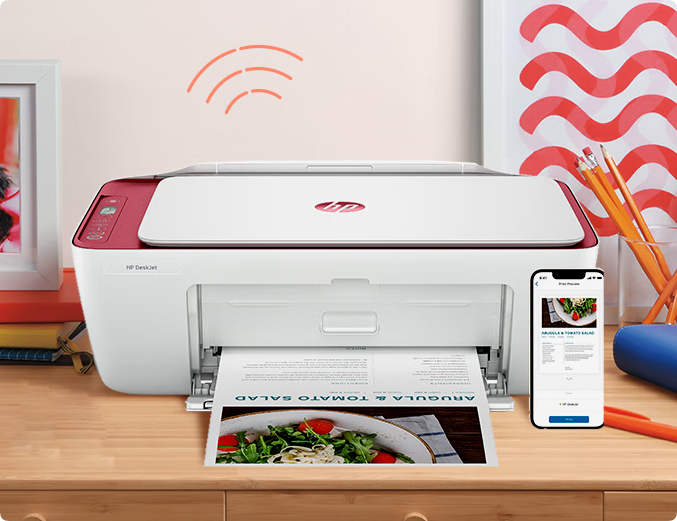
之前把家里用了十多年的、出现了故障但无法维修的打印机更换了,新的打印机型号是惠普DeskJet Ink Advantage Ultra 4929 多功能一体打印机,这台打印机是打印、复印、扫描一体,且支持无线网络连接,关键是价格还不算贵。笔者看中的就是它性价比高的同时,又支持无线网络,因此在买回来之后,这台打印机都没有使用USB接口与电脑进行连接,而是把这个打印机放在一个离电脑比较远的地方,然后通过无线网络让电脑与打印机进行连接通讯。
不过昨晚计划把小朋友的病历扫描到电脑存档,在启动打印机电源之后,打印机上面的无线网络图标显示无线网络已连接,但是打开扫描软件连接打印机,却提示无法与打印机进行通讯。这是什么情况呢?进入路由器查看无线网络的连接情况,发现打印机是连接上了,但是没有获取到IP地址。由于笔者家里的设备IP地址并非由路由器分配,而是自建了一个服务器,安装了 Ubuntu Server,在上面单独搭建了一个 isc-dhcp-server 服务(具体参考:《三层交换机多VLAN下的无线AP+独立的DHCP和DNS服务器配置范例》),查看了一下 isc-dhcp-server 的日志,发现 isc-dhcp-server 根本就没收到打印机的 DHCP 请求。难道是核心交换机的设置出现了一些问题?通常情况下可以拿个笔记本电脑,与打印机连接同一个无线网络,通过抓取网络中的DHCP广播来看看打印机有没有发送DHCP的请求,然后判断到底是哪个环节的问题,不过由于昨晚扫描的时候时间已经很晚了,没有必要花那么多时间来研究问题究竟在哪里,为了尽快解决问题,笔者又使用了那个万能大招——重启打印机。
结果就是,打印机在重启之后,可以获取到IP地址了,而 isc-dhcp-server 的日志也显示了已经收到了打印机的DHCP请求。所以还是那句话,当设备遇到一些问题的时候,在条件允许的情况下,不妨先试一下重新启动。