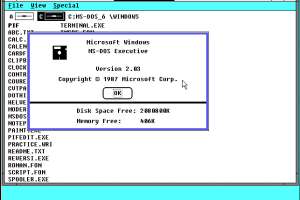
微软新发布的 Edit 文本编辑器,其背后的故事是一个 “填补技术空白”与“致敬经典”相结合的有趣轮回。它并非一个单纯的情怀项目,而是为了解决一个困扰Windows开发者多年的现实问题,并巧妙地让一款DOS时代的经典工具在现代系统中重生。
更多关于微软Edit文本编辑器背后的故事,笔者这就不再详细描述了,大家有兴趣的可以自行上网搜索一下。因为微软已经开源了Edit文本编辑器,可以在 Linux 平台上面进行安装和使用,因此笔者在这里为大家介绍一下如何在Debian/Ubuntu/Rocky Linux/Fedora/其它 RHEL 系等Linux发行版中安装微软Edit文本编辑器:
一、Debian / Ubuntu:
1、安装依赖库:
sudo apt update && sudo apt install -y libicu-dev pkg-config build-essential git rustup

2、安装完毕后,关闭终端然后重新打开终端
3、安装 Rust 工具链:
rustup default nightly
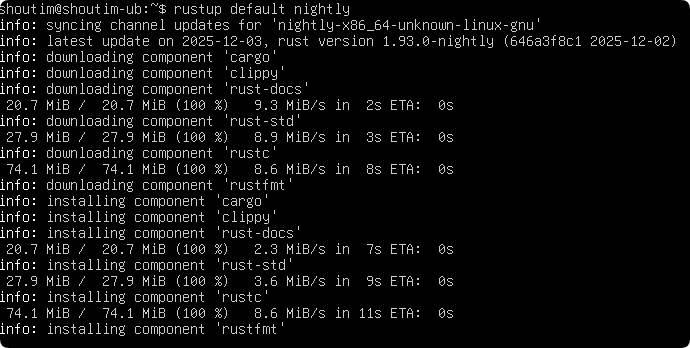
4、到Github克隆仓库并且进行构建
git clone https://github.com/microsoft/edit.git
cd edit
cargo build --release
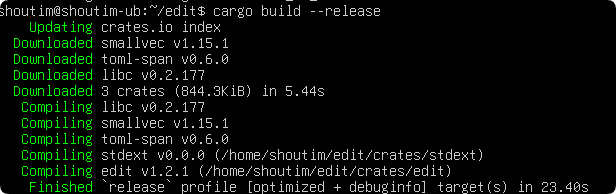
6、安装Edit到系统指定路径
sudo cp target/release/edit /usr/local/bin
sudo chmod +x /usr/local/bin/edit
二、Rocky Linux/Fedora/其它 RHEL 系:
1、安装依赖库:
sudo dnf update
sudo dnf groupinstall “Development Tools”
sudo dnf install libicu-devel pkgconf git
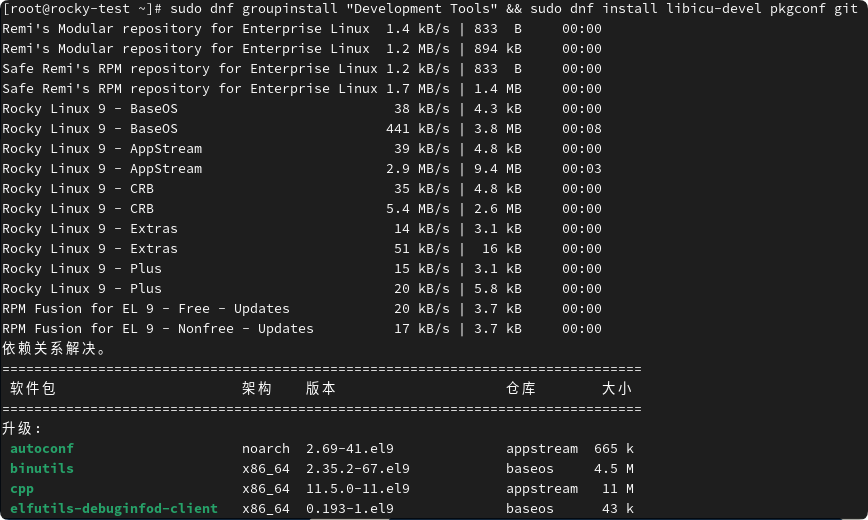
2、因官方仓库中并不包括Rust,因此需要安装Rust,可以运行官方安装脚本(包括了rustup、rustc和cargo):
curl --proto '=https' --tlsv1.2 -sSf https://sh.rustup.rs | sh
3、按1键,使用默认选项进行安装;
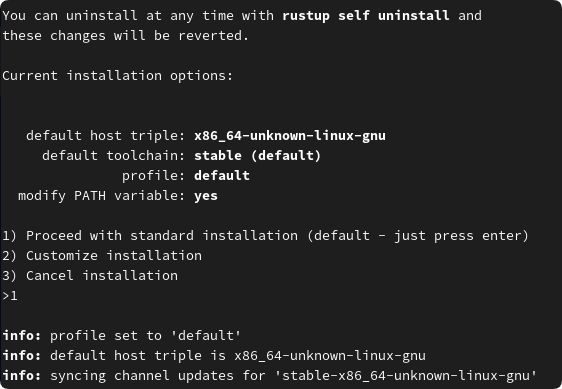
4、安装完成后,脚本会提示需要配置环境变量才能使命令生效。执行以下命令,使其在当前终端生效:
source $HOME/.cargo/env
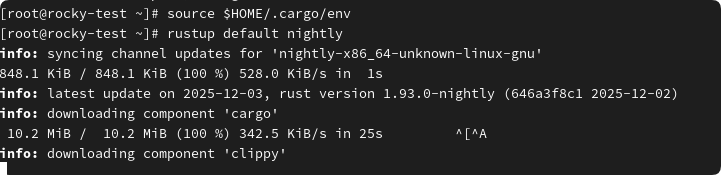
5、切换到 Nightly 工具链(笔者系统的Rust不支持微软这个项目所需的版本 Rust 2024 Edition 特性):
rustup default nightly
6、到Github克隆仓库并且进行构建
git clone https://github.com/microsoft/edit.git
cd edit
cargo build --release
7、安装Edit到系统指定路径:
sudo cp target/release/edit /usr/local/bin
sudo chmod +x /usr/local/bin/edit
安装好之后,大家不妨试用一下,也可以与Vim、Nano之类的工具对比看看(暂时来说笔者还是喜欢Nano)。

上图是Windows 11版本和Linux版本在界面方面的简单对比。顺便说一下,在Windows版本以及Linux图形界面的终端中,Edit是支持鼠标操作的……